

O e-BlueInfo é um aplicativo móvel que visa democratizar o acesso à informação científica e técnica em saúde por meio de dispositivos móveis. Ele permite que profissionais da saúde, gestores, estudantes e cidadãos em geral consultem conteúdos relevantes, atualizados e validados de fontes confiáveis, mesmo em regiões com conectividade limitada. As coleções disponíveis no e-BlueInfo são organizadas por país, instituição e temas prioritários de saúde, e são alimentadas diretamente por registros bibliográficos cadastrados no sistema FI-Admin. Este tutorial apresenta um passo a passo prático para incluir registros já existentes nas coleções específicas do e-BlueInfo, garantindo que o conhecimento produzido esteja acessível e visível para quem mais precisa.
Saiba mais:
- Site do aplicativo e-BlueInfo> https://e-blueinfo.bvsalud.org/
- 3.6 Marcação de registros para coleções eBlueInfo e clusters
- Guía rápida para inclusión de registros bibliográficos en la colección eBlueInfo (somente em espanhol).
Antes de incluir um registro na coleção e-BlueInfo, verifique os seguintes itens:
O botão Coleção deve estar visível para você.
A coleção já deve ter sido criada no sistema FI-Admin.
O registro bibliográfico já deve estar no sistema com um dos seguintes status:
- Publicado
- LILACS-Express
- Migrado
- Coletado
Embora seja possível incluir registros de qualquer base de dados, também registre na base de dados LILACS se o documento estiver de acordo com seus critérios.
Passo a passo para inclusão
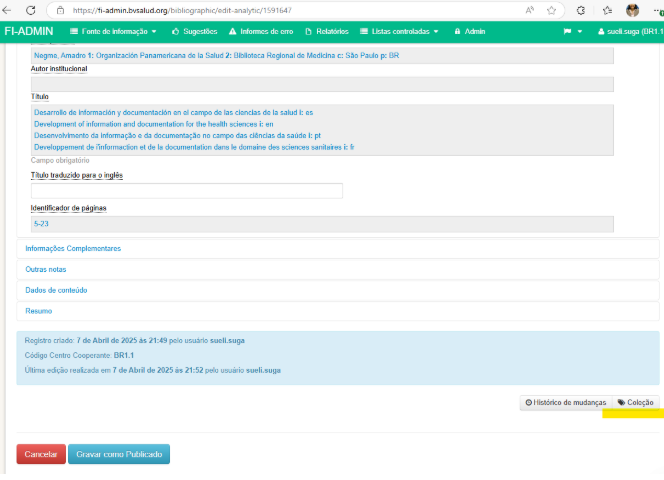
1. Acesse o registro bibliográfico
Vá até o final do registro e clique no botão “Coleção”.
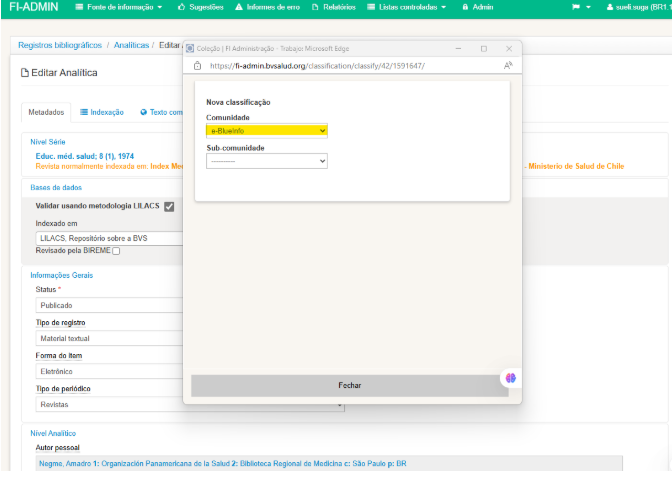
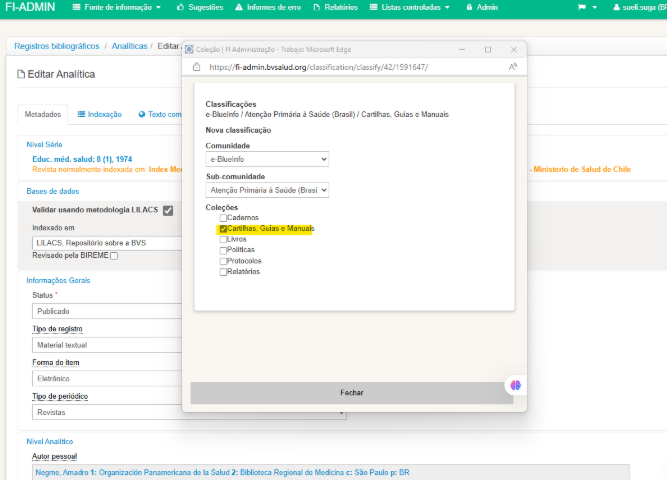
2. Selecione a comunidade
Escolha apenas a comunidade pela qual você é responsável.
3. Escolha a Sub-comunidade
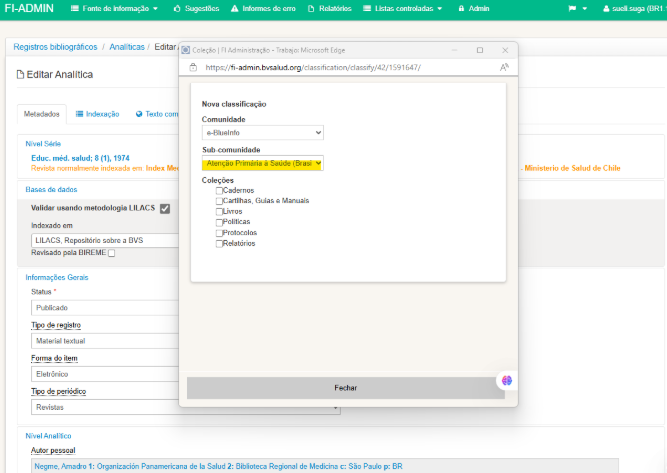
4. Escolha a coleção
Selecione a coleção específica à qual o registro pertence.
Ao clicar na coleção, a opção selecionada será apresentada sob o rótulo Classificações.
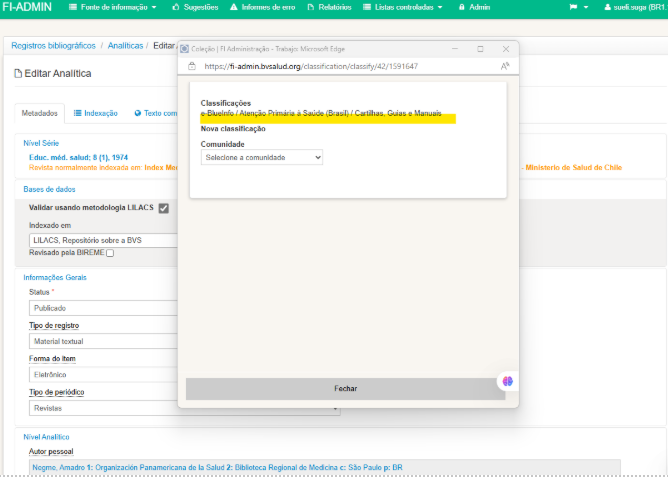
Um mesmo registro pode fazer parte de mais de uma coleção, se necessário.
4. Para salvar a classificação, clique em “Fechar”.
Para incluir, editar ou excluir um item da coleção, refaça o processo seguindo os passos 1, 2, 3 e 4.
Processo finalizado!
Seu registro agora faz parte da coleção selecionada no sistema FI-Admin e estará disponível para visualização conforme os parâmetros definidos no aplicativo.