

Criação do registro fonte para Revista (série periódica)
- Verifique se o registro já existe
Antes de criar um novo registro fonte, é importante verificar se a revista e o volume já estão cadastrados no sistema para evitar duplicidade de registros fonte.
Passos para pesquisa:
- Vá para a aba Todos os registros.
- Digite ou cole o título abreviado da revista seguido do volume e número do fascículo.
- Exemplo: Rev. bras. med. fam. comunidade; 10 (35), 2015
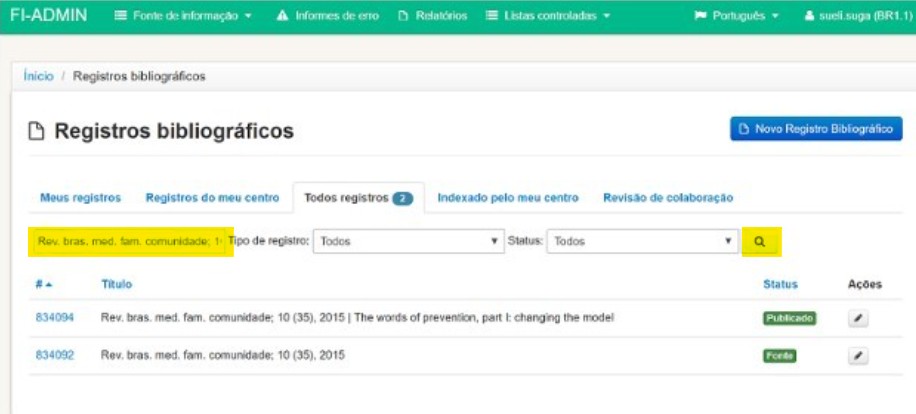
Se o registro já existir, você verá:
- O registro fonte
- E possivelmente registros analíticos já cadastrados.
✅ Nesse caso, clique em + Criar analítica para inserir o novo artigo (registro analítico).
- Criando um novo registro fonte
Se o registro fonte não estiver cadastrado, siga os passos abaixo:
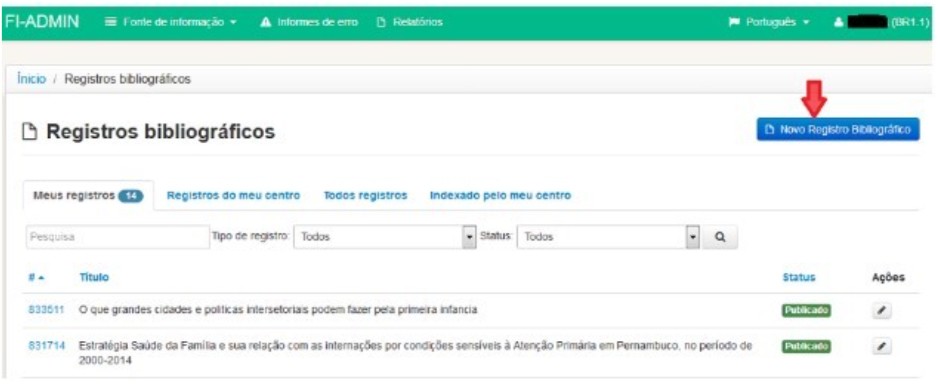
- Clique em Novo registro bibliográfico.
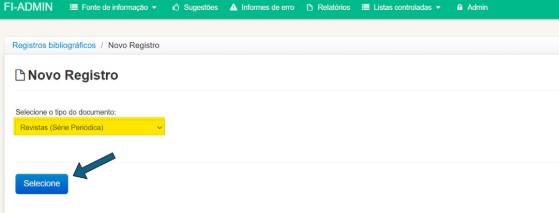
- Na tela de criação, verifique se o tipo de documento está como Revistas (Série Periódica).
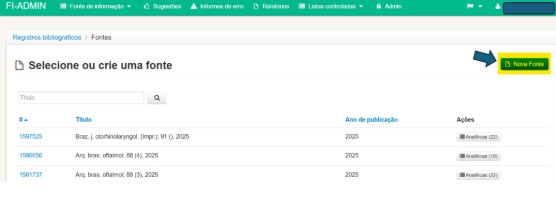
- Na tela Selecione ou crie uma nova fonte, clique em Nova Fonte.
Aba Metadados:
📌Informações gerais:
Validar usando metodologia LILACS: manter a seleção do preenchimento automático.
📌 Nível Série
Título: comece a digitar o título do periódico e selecione a opção correspondente.
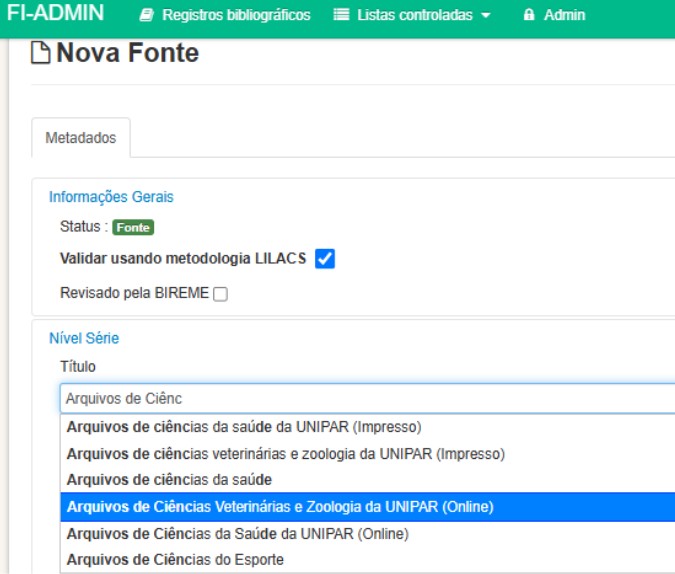
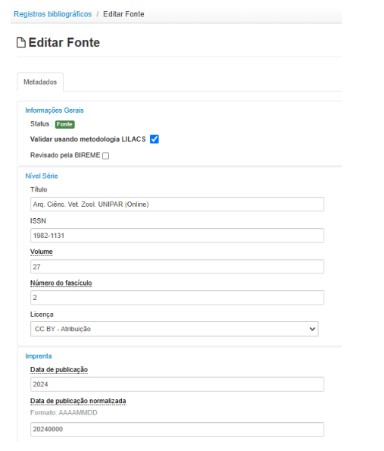
ISSN: será preenchido automaticamente, mas sempre confirme o número correto no documento em descrição.
O dado de ambos campos os são normalizados conforme o portal ISSN.
Volume e número do fascículo: Geralmente periódicos em fluxo contínuo de publicação tem somente o dado do volume.
Licença: preencher conforme a licença Creative Commons indicada no periódico.
📌 Imprenta
Data de publicação: preencher conforme informado no fascículo, porém adote as abreviaturas conforme indicado no manual de descrição bibliográfica da LILACS
Data de publicação normalizada: de acordo com o formato padronizado ISO. Há um controle de consistência que verifica se o preenchimento está de acordo com a data de publicação.
Clique no botão Gravar Rascunho ou Publicar, conforme sua conveniência.
Agora que você já criou o registro fonte, criar as analíticas clicando no botão do lado direito da Tela + Criar Analítica
Criação do registro da analítica (artigo de periódico)
Aba Metadados:
📌 Nível Série
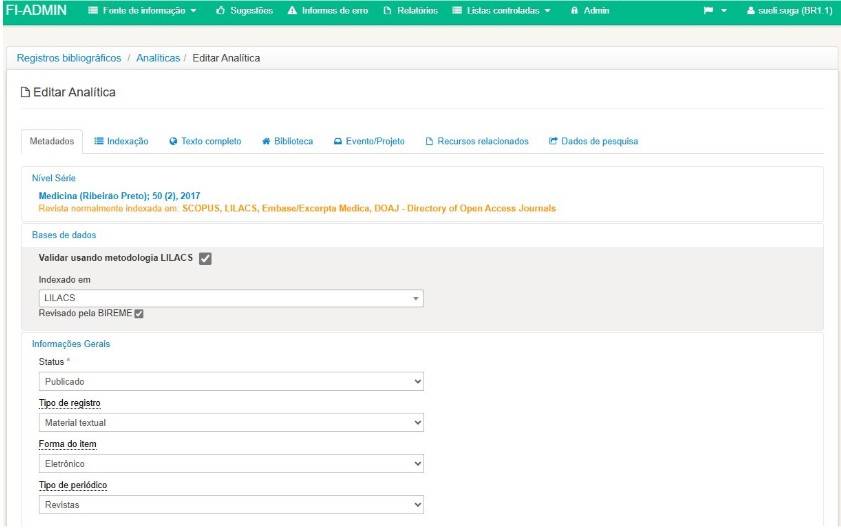
- Título do periódico: será preenchido automaticamente.
- Volume, número, ano: devem ser conferidos e completados, se necessário.
📌 Base de dados
- Indexado em: marque LILACS somente se a revista estiver indexada na base.
📌 Informações Gerais
- Forma do item: selecione “Eletrônico”.
- Esse campo deve ser preenchido porque é obrigatório disponibilizar o texto completo do artigo na aba Texto completo.
📌 Nível Analítico
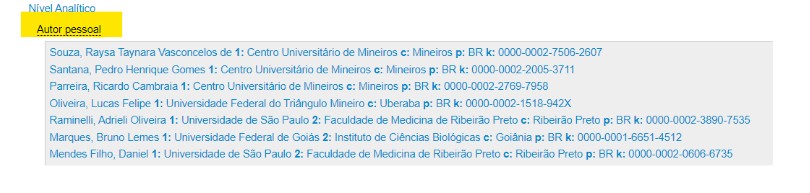
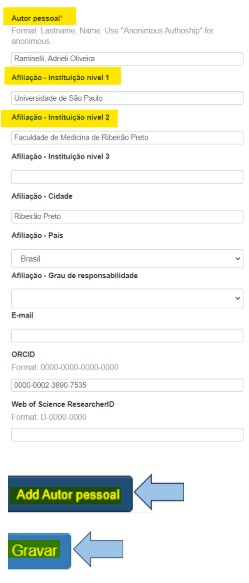
- Clique na caixa de Autor pessoal para abrir o formulário.
- A afiliação institucional é obrigatória para artigos de periódicos.
Siga estas regras:
- a) Use a instituição à qual o autor pertence, e não a que financiou ou sediou a pesquisa.
- b) Registre os níveis hierárquicos da instituição nos campos apropriados:
- Nível 1, 2 e 3: unidades administrativas
- A partir do nível 4, use ponto e espaço (Ex: Departamento de Epidemiologia. Faculdade de Saúde Pública)
Se a afiliação estiver no documento apenas com a sigla, use a sigla.
Se estiver com nome por extenso, prefira o nome completo.
Se o artigo não apresentar a afiliação institucional, preencher com o código s.af, que significa sem afiliação.
- Para adicionar mais autores, clique em “Add Autor pessoal”.
- Após inserir todos os autores, clique em Gravar.
Assistente de campo
Título:
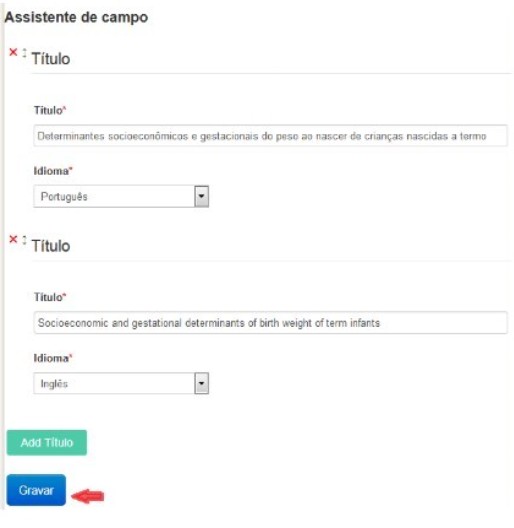
- Preencha o título do artigo em todos os idiomas presentes no documento.
- Use as regras ortográficas do idioma.
- Não escreva tudo em maiúsculas (exceto siglas e nomes próprios).

Assistente de campo
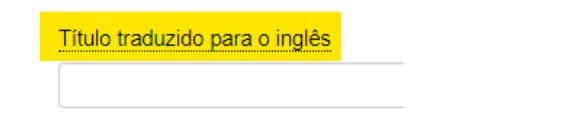
Título traduzido para o inglês:
Só deve ser preenchido se não estiver no documento (tradução feita pelo documentalista).
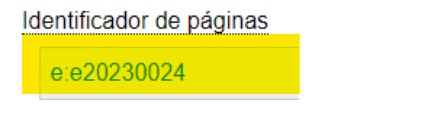
Identificador de páginas:
- O campo não é obrigatório se na aba Texto completo houver link ou PDF anexado.
- Caso preencha, insira: Número inicial e Número final
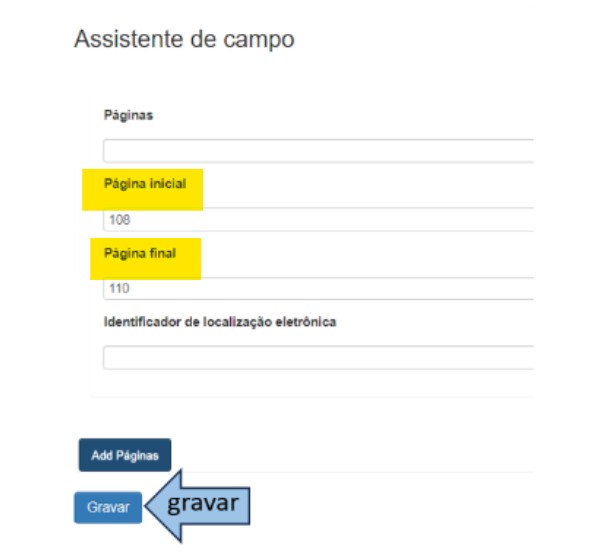
Se houver paginação eletrônica (e-location), use o campo Identificador de localização eletrônica.
📌Informações Complementares
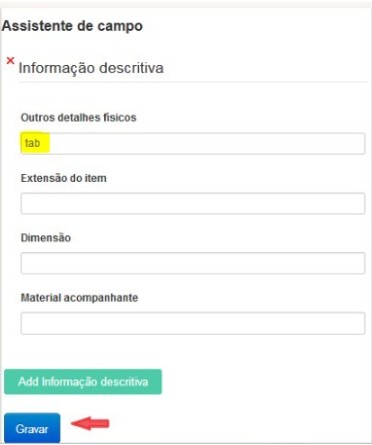
Informação descritiva:
Informar no subcampo Outros detalhes físicos se o documento possui detalhes como gráficos (graf), mapas (mapas), tabelas (tab) e ilustrações (ilus).

Se houver mais de um, clique em “Add Informação descritiva”.
Clique em “Gravar”
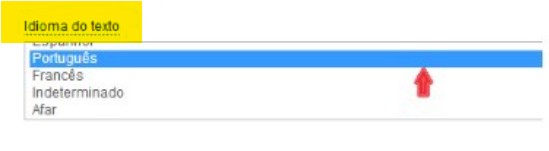
Idioma do texto:
Selecionar o idioma correspondente ao texto, caso, o documento possua o PDF em mais de um idioma, segure a Tecla “CTRL”, para selecionar os outros idiomas.
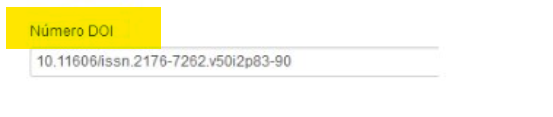
Número DOI:
- Preencha esse campo sempre que o artigo possuir DOI.
O DOI é um identificador persistente e facilita o acesso seguro ao documento.
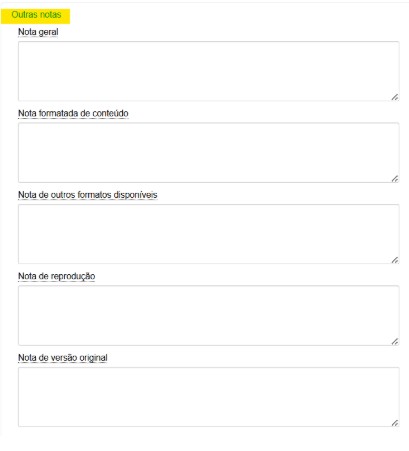
📌Outras notas
Os campos Nota geral, Nota formatada de conteúdo, Nota de disponibilidade de forma física adicional, Nota de reprodução e Nota de versão original, são informações que complementam a descrição do documento. Clique em cada campo para obter ajuda.
Obs: não são campos obrigatórios, para preenchimento de artigos científicos preencher os campos de “Notas” somente se necessário.
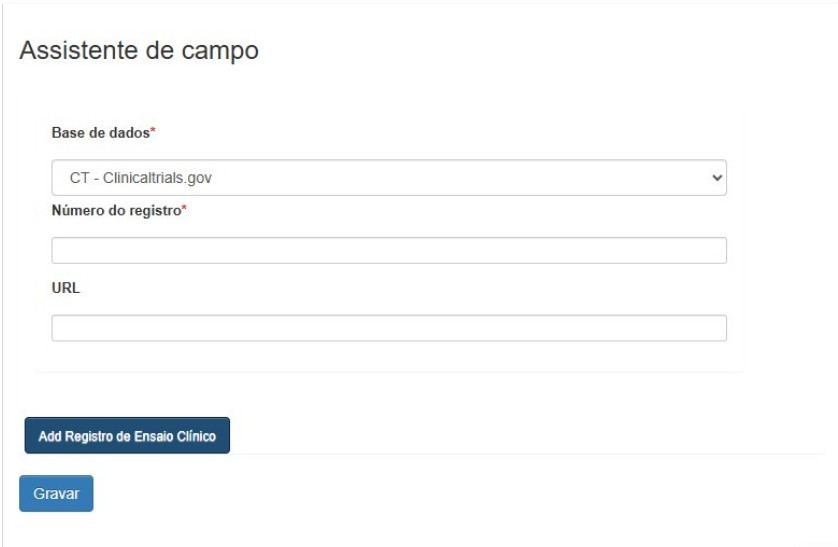
📌Dados do conteúdo
Nome do registro ensaio clínico:
Preencher sempre que presente no documento, pois provê dados para checagem da transparência e confiabilidade da pesquisa realizada.
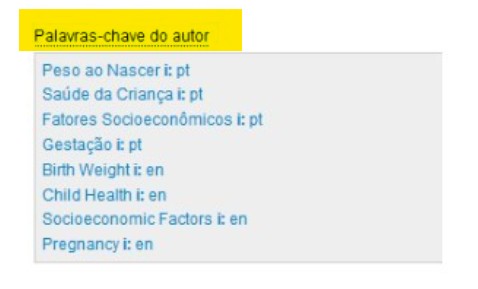
Palavras-chave do autor:
- Registrar todas as palavras-chave fornecidas no artigo.
- Preencher em todos os idiomas disponíveis, mesmo que coincidam com termos do DeCS.
- Para cada nova palavra-chave, clique em “Add Palavras-chave do autor”.
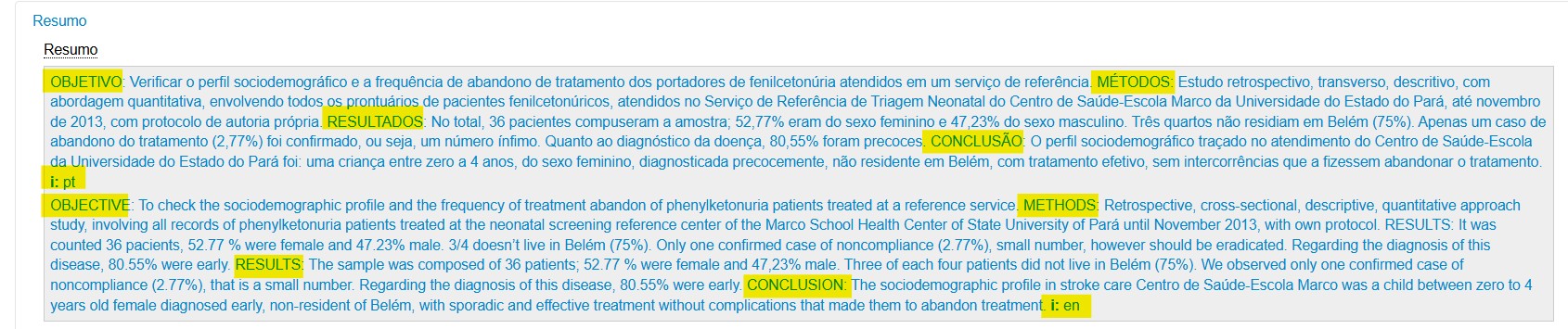
Resumo:
- Preencher todos os resumos conforme aparecem no documento.
- Clique em “Add Resumo” para cada idioma disponível.
- Se o resumo for estruturado, adotar a mesma estrutura no sistema:
- Exemplo: OBJETIVO: Avaliar… MÉTODOS: Realizou-se… RESULTADOS: Foram obtidos…
- Dica: mantenha o bloco de notas aberto para editar o resumo e excluir caracteres ocultos e formatação de texto com o “Enter”.
Aba Indexação
O preenchimento dos campos de indexação devem ser guiados pelo documento: Metodologia LILACS – Manual de Indexação de Documentos para Bases de Dados Bibliográficas com o uso do vocabulário controlado DeCS.
Dica:
Alguns conceitos introdutórios:
Descritores Primários:
Representam o foco principal do estudo.
Como identificá-los:
- Leia com atenção o título e o objetivo (geralmente último parágrafo da introdução, antes de material e métodos).
- Confirme nas seções de resultados e discussão.
- Use o DeCS para buscar o termo. Verificar a definição em Nota de Alcance, analisar a hierarquia para compreender o conceito e buscar termos mais específicos e leia Nota de indexação para instruções e regras da Metodologia LILACS como a coordenação de descritores.
- Marque a opção “Primário?” ao selecionar o descritor.
- Adicione qualificadores (se aplicável), de acordo com as notas de indexação do DeCS.
⚠️ Lembre-se: nem todo descritor precisa de qualificador — utilize apenas se estiver previsto.
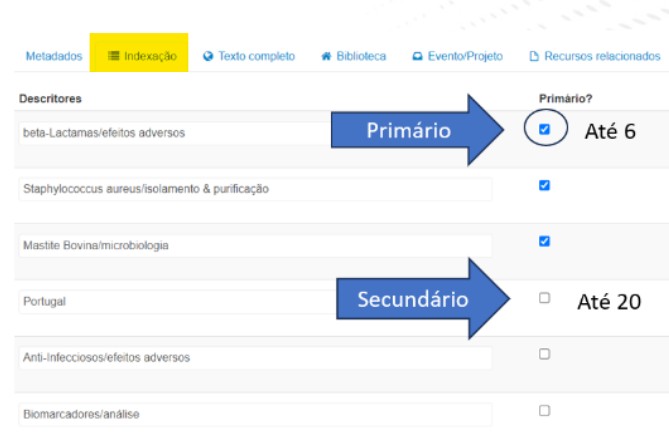
Descritores secundários:
São termos pertinentes, porém menos significativos para a representação do conteúdo temático de um documento. São descritores usados para indexar assuntos que complementam ou apoiam a compreensão do tema principal.
Como identificá-los:
- Leia as seções de materiais e métodos, tabelas, gráficos, discussão.
- Extraia conceitos relevantes para a indexação:
- Ler as áreas de material de métodos (desenho do estudo, técnicas e equipamentos utilizados) e discussão e resultados para verificar se há outras doenças, medicamentos, etc. que foram discutidos e que influenciaram o assunto principal
- Checar se termos como “biopsia”, “prevalência”, “doença aguda”, “doença crônica” estão presentes no documento, pois devem ser indexados com secundários.
- Checar coordenações necessárias na definição e notas de indexação
- Avalie elementos que influenciam ou contextualizam o estudo principal.
Tipo de publicação:
Somente aplique Tipo de publicação se o formato do artigo requerer sua aplicação. Para tanto, consultar o descritor DeCS apropriado e ler “definição” do descritor.

Importante:
As vezes o Tipo de publicação não está muito evidente. Realize uma leitura mais aprofundada da área de material e métodos e de classificação dos artigos (canto superior direito, ao lado ou acima do título) para identificá-lo e estude sobre os desenhos de estudo mais comuns na área da saúde:
- Ensaio clínico ou específicos: artigo original prospectivo no qual se divulga a avaliação da eficácia de uma droga ou uma técnica.
- Relato de caso narrativa de um ou poucos pacientes. Exemplo: Paciente do sexo feminino, com 76 anos de idade, portadora de síndrome do QT longo congênito diagnosticada em 1996….
- Estudos de avaliação, Revisão sistemática, etc.
Não use Artigo clássico rotineiramente: artigo republicado, que marca uma mudança científica importante, portanto muito raro ser selecionado. (documentalistas tem, erroneamente, atribuído esse tipo de publicação, confundindo-o com um artigo científico comum).
Descritores Pré-codificados:
Termos utilizados para a caracterização dos sujeitos da pesquisa e proporcionar pesquisa por esses limites/filtros.
Como localizar:
- Leia as seções de materiais e métodos, tabelas, gráficos.
- Use a busca (Ctrl + F ou Ctrl + L) com termos como:
- “anos”, “idade”, “sexo”, “feminino”, “masculino” no idioma do texto.
- Indexe com os termos apropriados do DeCS (Ex: “Adulto”, “Sexo feminino”).
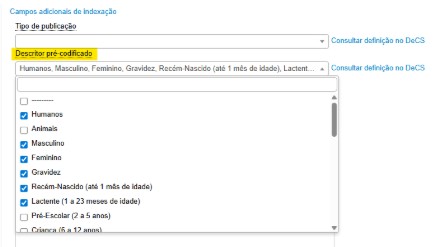
Campos preenchidos com menos frequência:
Alcance temporal (desde) e (até): preenchidos para artigos históricos, biográficos ou que incluam vigência de um plano ou programa.
Indivíduo como tema: preenchido com o nome do biografado.
Região não DeCS: preenchido quando uma região geográfica é pertinente para a discussão do assunto. Geralmente em artigos que destacam aspectos de determinantes sociais, culturais e ambientais. Bastante usado para temas como Saúde Indígena, Programas de saúde, etc.
Instituição como tema: preenchido com o nome da instituição quando artigo histórico ou celebração institucional.
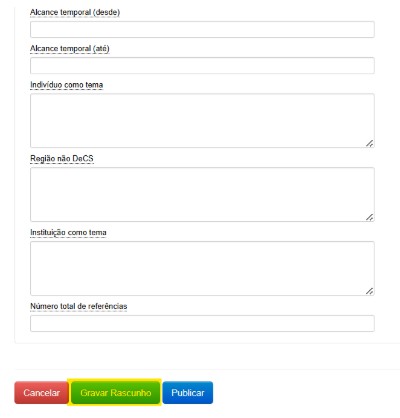
Após preencher todos os campos clique no botão Gravar Rascunho ou Publicar conforme sua conveniência.
Aba Texto completo
- Incluir o link para acesso
📌Texto completo
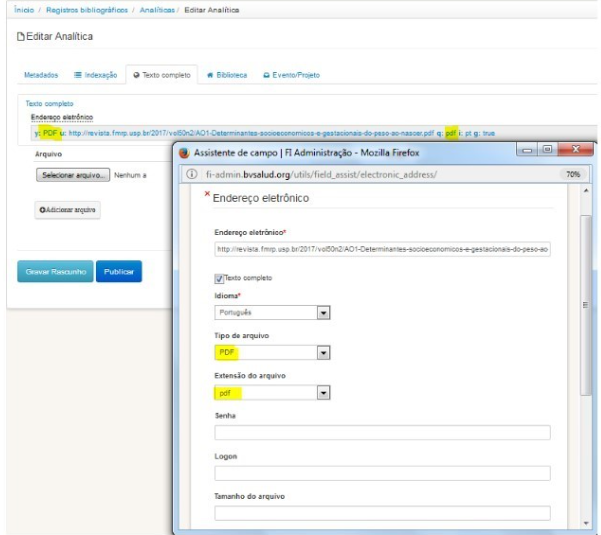
Preencha os campos usando o assistente de campo da seguinte forma:
- Endereço eletrônico: copie e cole o link direto para a fonte primária do texto completo (site próprio do periódico ou repositório institucional).
- Selecione “Texto completo” se o link remete ao conteúdo do artigo.
- Idioma do texto: escolha o(s) idioma(s) conforme o documento.
Os tipos de arquivo e extensões mais utilizados são PDF ou HTML. Então, quando o seu campo for:
- Tipo de arquivo ”PDF” a Extensão de arquivo será “PDF”
- Tipo de arquivo ”HTML ESTÁTICO” a Extensão de arquivo será “HTML”
Os demais subcampos ficam em branco.
Caso haja a versão do texto completo em outro idioma, clique no botão Add Endereço eletrônico e repita o processo selecionando o idioma correspondente ao texto completo linkado.
Sempre teste o link para garantir que está funcionando corretamente e conferir os dados descritos de acordo com o documento original.
Clique em “Gravar”
Aba Biblioteca
Esta aba contém informações internas, utilizadas pelas bibliotecas e pelas coordenações das bases.
Localização do documento: indique onde o documento pode ser encontrado fisicamente (caso exista), como número de chamada ou setor da biblioteca.
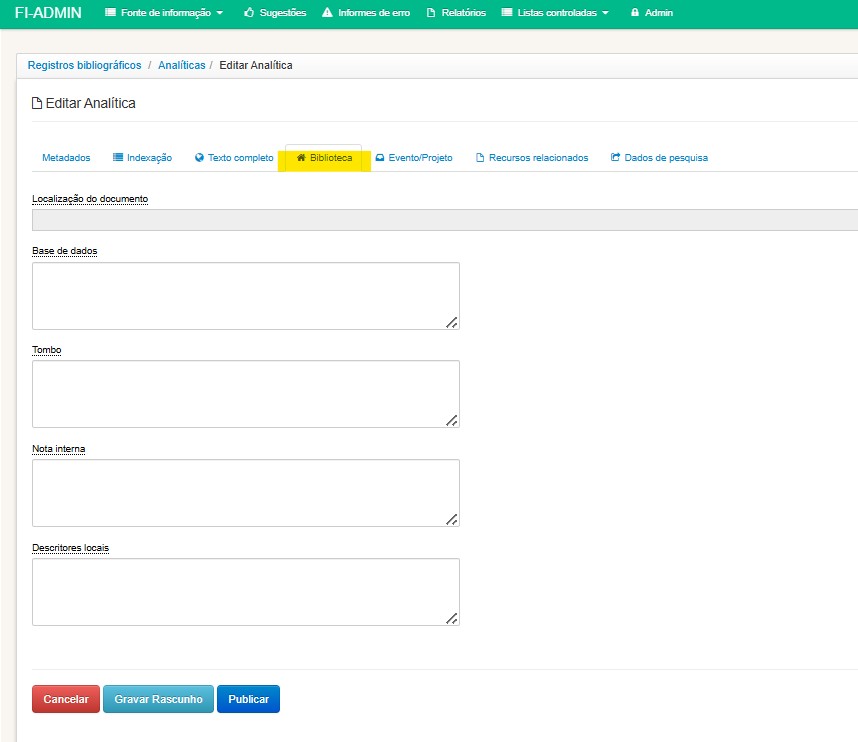
Base de dados: preencha apenas se solicitado pelo coordenador da base. É usado para separar coleções dentro de uma base de dados.
Exemplo de uso:
AHM-Acervo
CACHOEIRINHA Produção
Tombo / Nota interna: campos de uso local, para controle interno das bibliotecas.
Descritores locais: utilizados por redes específicas (como BVS Psicologia ou SUS) para adicionar vocabulários próprios.
Exemplo: inclusão de termos da Terminologia em Psicologia ou da Taxonomia do SUS.
⚠️ Se já houver dados neste campo, não os apague — apenas adicione o que for necessário.
O campo “Descritores locais” é utilizado pela coordenação da base para inclusão de descritores que a rede ou a instituição utiliza.
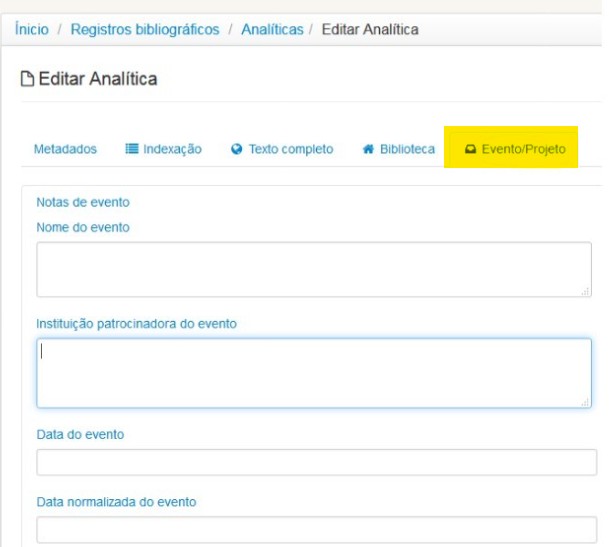
Aba Eventos/Projetos
Se o documento for resultado de um evento ou projeto, utilize esta aba:
- Preencha conforme as informações encontradas no próprio artigo.
- Utilize os botões de ajuda de cada campo, se necessário.
Aba Recursos Relacionados
Quando um artigo é retratatado, comentado ou outro caso, é necessário realizar a linkagem com o artigo ou documento gerado.
Tipo: esclarece o tipo de relacionamento entre os documentos.
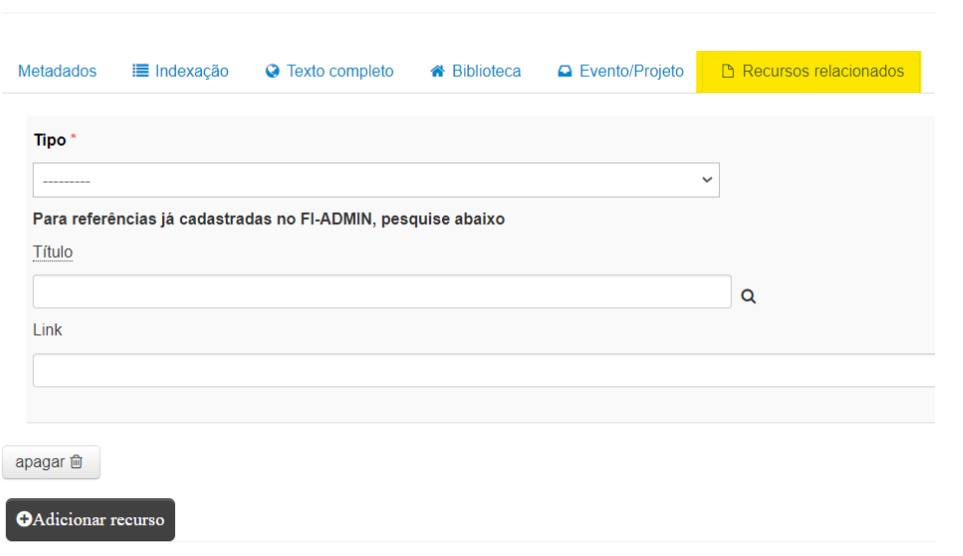
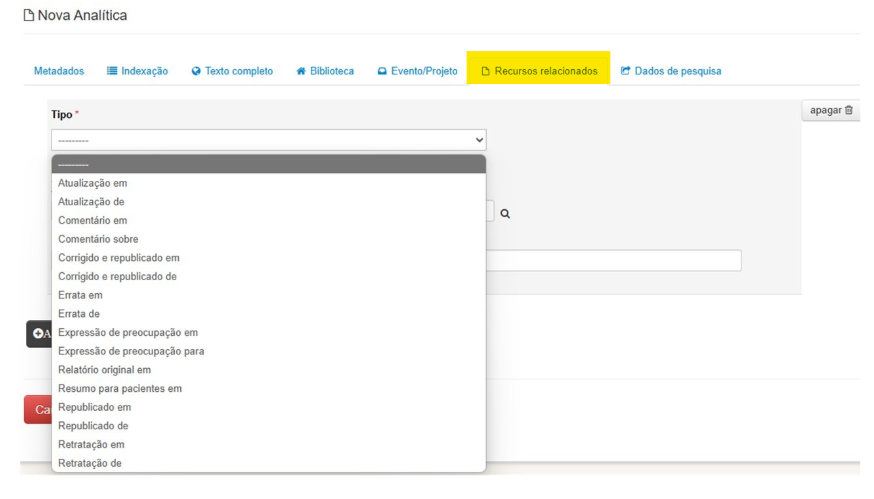
Título do artigo ou documento relacionado. Clique no ícone de lupa para linkar com o registro preexistente no sistema FI-Admin.
Caso não haja, digite o título e inclua o link para o texto completo no campo Link.
Saiba mais consultando a Nota Técnica 01/21 – Tratamento de errata, retratação, comentários ou carta.
Aba Dados de pesquisa
Quando um artigo apresenta link do repositório onde os dados da pesquisa foram depositados é necessário preencher os campos a seguir:
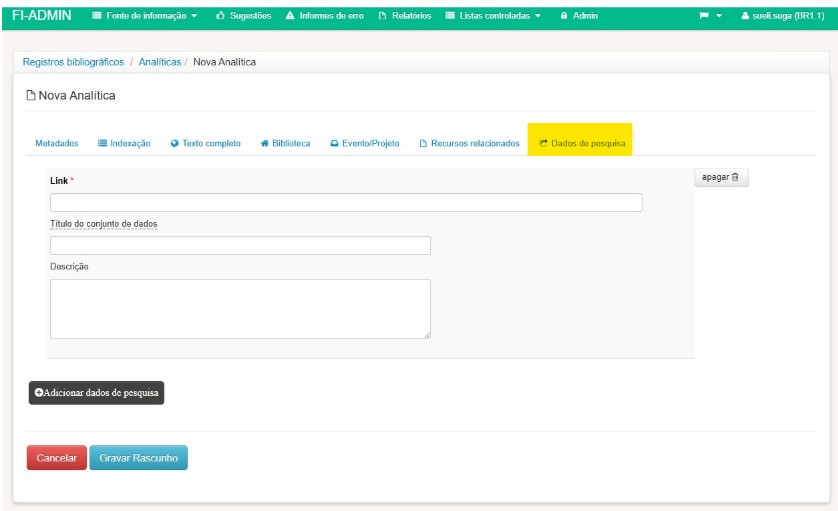
Link para acesso aos dados de pesquisa
Título do conjunto de dados: preencher conforme título utilizado no repositório de dados de pesquisa.
Descrição: preencher com os tipos de dados de pesquisa e arquivos depositados.
Finalização
Após o preenchimento de todas as abas:
- Revise os dados com atenção.
- Clique em Gravar como rascunho para revisão posterior.
- Ou, se tiver permissão, clique em Publicar.
Para adicionar novos artigos da mesma revista, localize o registro fonte e clique novamente em + Criar analítica.