
El e-BlueInfo es una aplicación móvil que tiene como objetivo democratizar el acceso a la información científica y técnica en salud a través de dispositivos móviles. Permite que profesionales de la salud, gestores, estudiantes y ciudadanos en general consulten contenidos relevantes, actualizados y validados de fuentes confiables, incluso en regiones con conectividad limitada. Las colecciones disponibles en e-BlueInfo están organizadas por país, institución y temas prioritarios de salud, y se alimentan directamente de registros bibliográficos ingresados en el sistema FI-Admin. Este tutorial presenta un paso a paso práctico para incluir registros ya existentes en las colecciones específicas de e-BlueInfo, garantizando que el conocimiento producido esté accesible y visible para quienes más lo necesitan.
Sepa más:
- Sitio del aplicativo e-BlueInfo > https://e-blueinfo.bvsalud.org/
- 3.6 Marcación de registros para colecciones e-BlueInfo y clústeres
- Guía rápida para la inclusión de registros bibliográficos en la colección e-BlueInfo (solo en español).
Antes de incluir un registro en la colección e-BlueInfo, verifique los siguientes ítems:
El botón Colección debe estar visible para usted.
La colección ya debe haber sido creada en el sistema FI-Admin.
El registro bibliográfico ya debe estar en el sistema con uno de los siguientes estados:
- Publicado
-
LILACS-Express
-
Migrado
-
Recolectado
Aunque es posible incluir registros de cualquier base de datos, registre también en la base de datos LILACS si el documento cumple con sus criterios.
Paso a paso para la inclusión
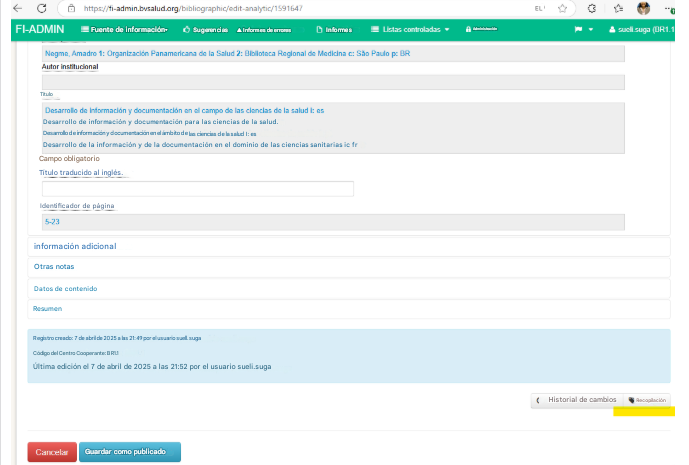
1. Acceda al registro bibliográfico
Desplácese hasta el final del registro y haga clic en el botón “Colección”.
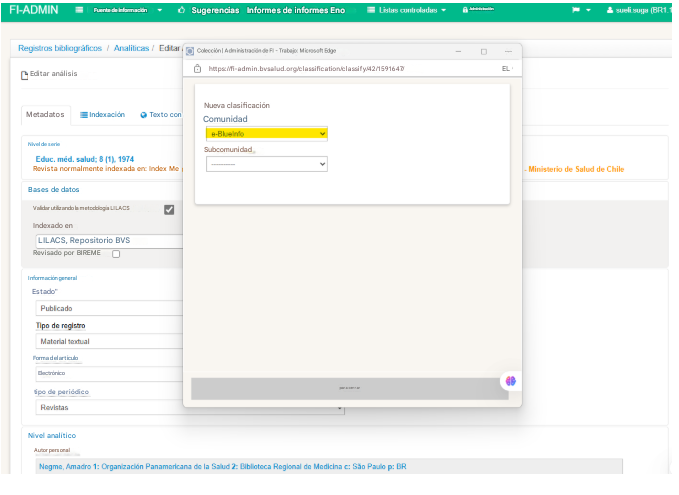
2. Seleccione la comunidad
Elija solamente la comunidad por la cual usted es responsable.
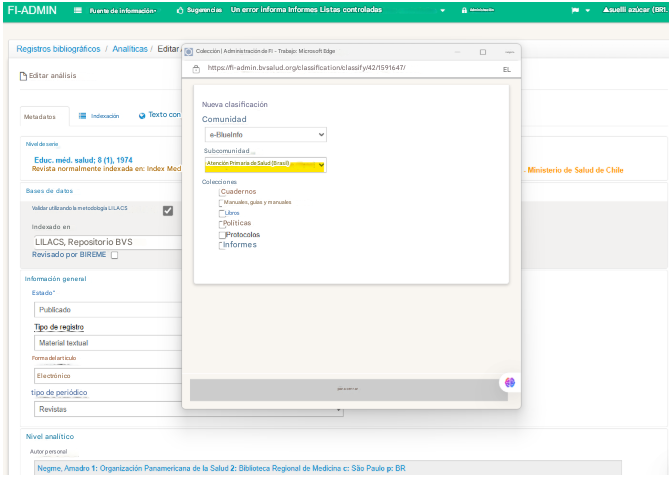
3. Elija la Subcomunidad
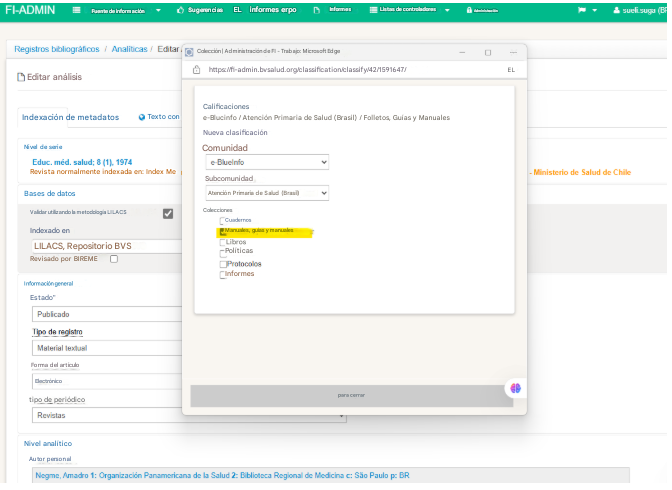
4. Elija la colección
Seleccione la colección específica a la cual pertenece el registro.
Al hacer clic en la colección, la opción seleccionada se mostrará bajo la etiqueta Clasificaciones.

Un mismo registro puede formar parte de más de una colección, si es necesario.
4. Para guardar la clasificación, haga clic en “Cerrar”.
Para incluir, editar o eliminar un ítem de la colección, repita el proceso siguiendo los pasos 1, 2, 3 y 4.
¡Proceso finalizado!
Su registro ahora forma parte de la colección seleccionada en el sistema FI-Admin y estará disponible para visualización según los parámetros definidos en la aplicación.