Procedimiento estándar:
Evalúe si el documento cumple con los criterios de selección de LILACS o de la base de datos de la BVS.
- Verifique la existencia del registro en el FI-Admin y en el Portal Regional de la BVS para evitar registros duplicados. ¡Ahorre su tiempo!
- Analice el documento e identifique el tipo de documento/tipo de literatura conforme al Checklist de apoyo para la clasificación del documento.
Usted puede guardar su registro con el estado Borrador para preservar los datos ya ingresados. De esta manera, si necesita interrumpir el llenado, sus datos permanecerán guardados para continuar posteriormente.
Usted puede guardar su registro con el estado Borrador para preservar la información ya ingresada.
Nuevo registro bibliográfico:
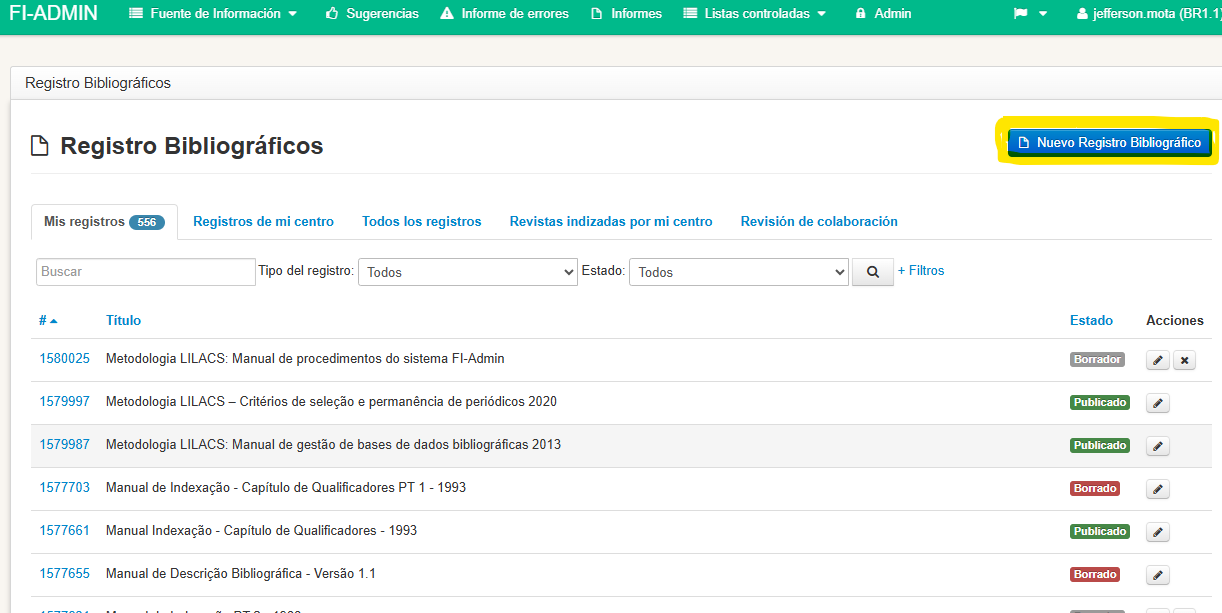
Seleccione el tipo de documento a describir:
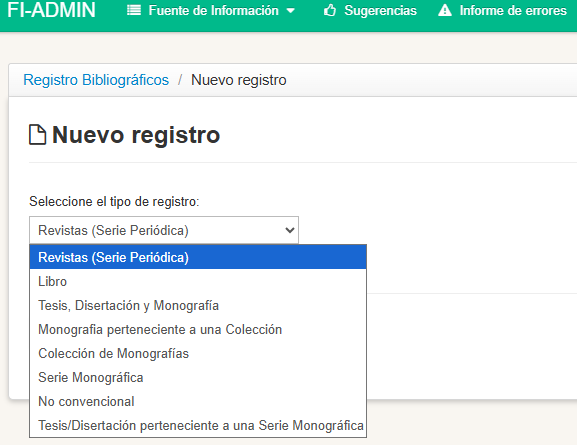
La creación de un nuevo registro siempre se inicia por la creación del registro fuente, que describe la información del fascículo de revista o del libro, tesis, disertación, monografía o documento no convencional en su totalidad.
- No es posible crear una analítica sin un registro fuente en el sistema FI-Admin.
En algunas migraciones de bases de datos puede ocurrir una inconsistencia interna que vincule el registro fuente con la analítica. En caso de encontrar algún registro migrado que no sea accesible para edición, se solicita informar a la Unidad LILACS indicando el ID del registro y el título del documento descrito. - El registro fuente debe contener todas las analíticas que fueron publicadas. No se debe crear un registro fuente para cada analítica.
Haga clic en los ítems a continuación según el tipo de documento que va a crear:
-
Artículo de revista
-
Libro o documento monográfico
-
Serie Monográfica
-
Tesis, Disertaciones o Monografías de fin de curso
-
Documentos no convencionales
-
Colección de monografías
-
Monografía perteneciente a una Colección
-
Tesis/Disertación perteneciente a una Serie
En caso de dudas, relea:
- Análisis documental para la identificación del tipo de documento | Metodología LILACS – Manual de procedimientos del sistema FI-Admin
- Tipo de documento | | Metodología LILACS – Manual de descripción bibliográfica
Creación del registro fuente para revistas (serie periódica)
Antes de crear una nueva fuente, verifique si ya existe en el sistema. Para ello, haga clic en la pestaña Todos los registros y escriba el título abreviado incluyendo el fascículo que desea describir.
Ejemplo:
Rev. bras. med. fam. comunidade; 10 (35), 2015
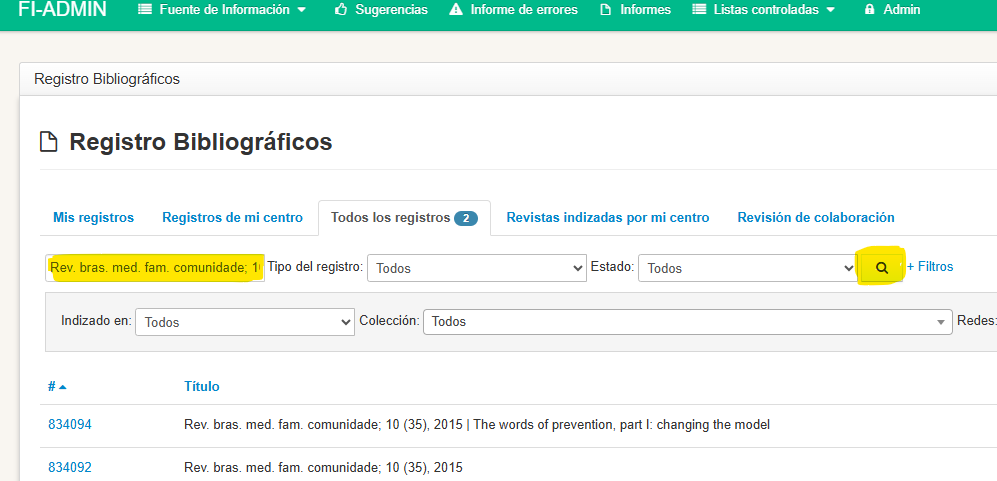
En este caso del ejemplo ya existía el registro Fuente y una analítica descrita. Para crear una nueva Analítica, haga clic en el registro Fuente y en el lado derecho de la pantalla haga clic en + Crear Analítica.
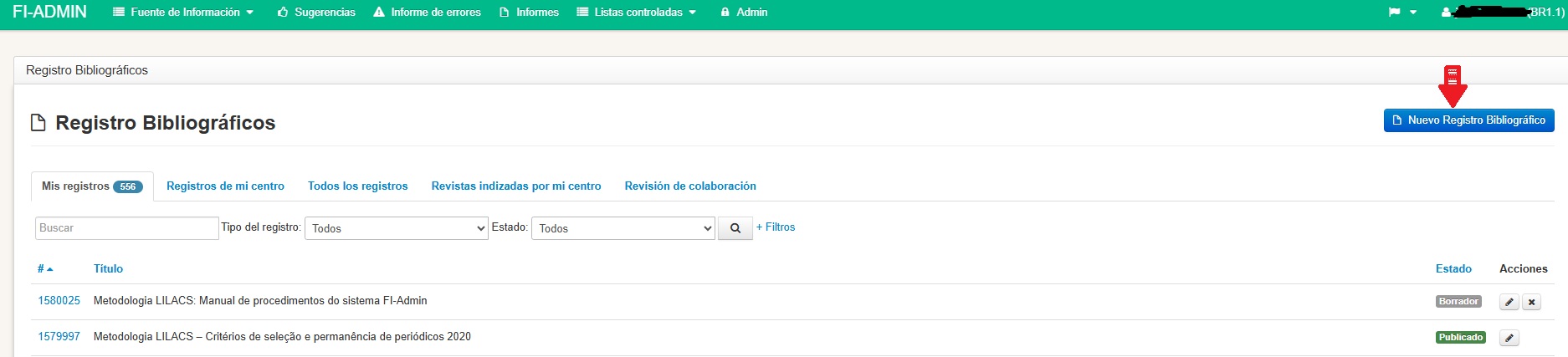
En caso de que su fuente no exista, haga clic en el botón Nuevo Registro Bibliográfico para crear un nuevo registro Fuente.
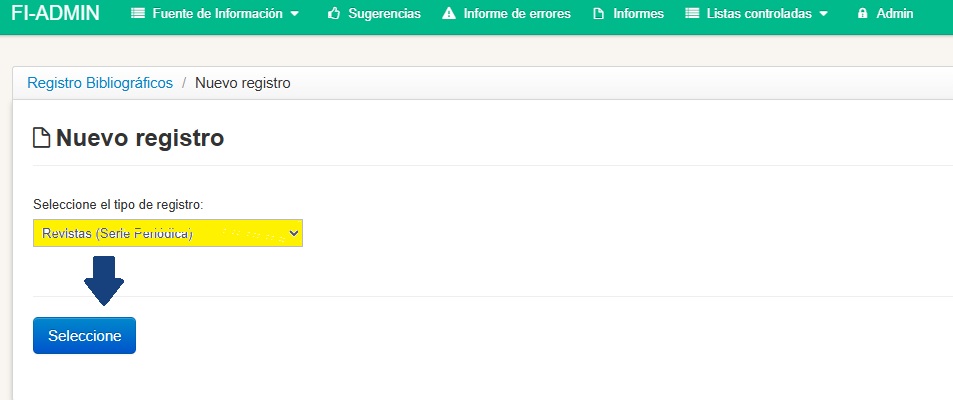
En la pantalla Nuevo Registro, donde se lee Seleccione tipo de documento, verá que automáticamente está seleccionado Revistas (Serie Periódica). Haga clic en Seleccionar.
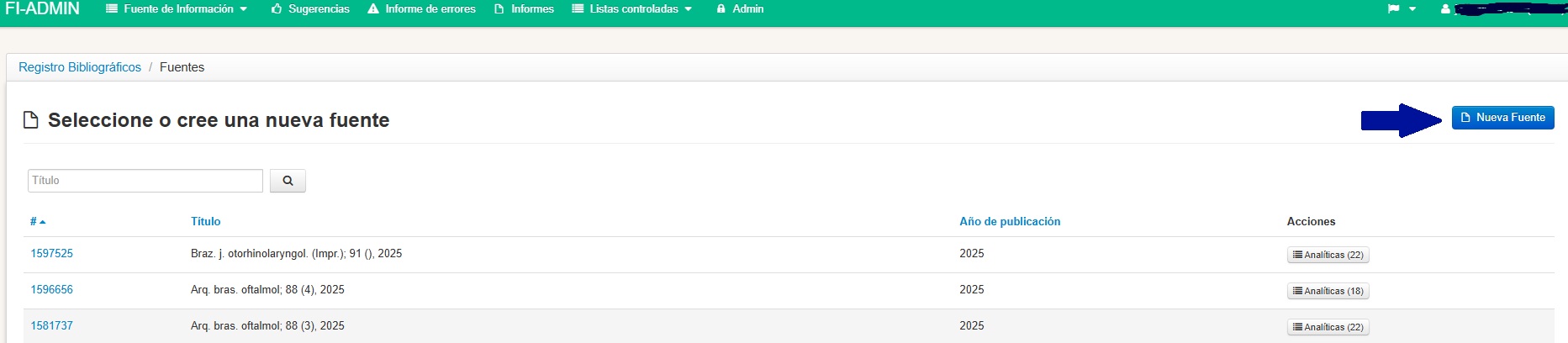
En Seleccione o cree una nueva fuente, haga clic en Nueva Fuente
Ejemplo:
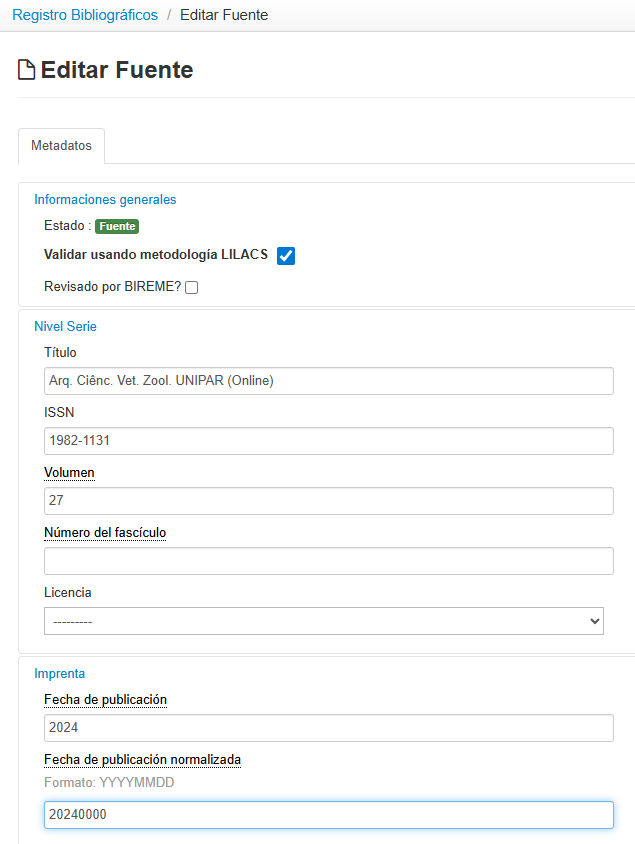
Título: al comenzar a digitar aparecen algunas opciones. Seleccione el título de responsabilidad de su CC; automáticamente el título será abreviado de acuerdo con el portal del ISSN, el campo ISSN se completará automáticamente. Confirme el número correcto y complete con el volumen y número del fascículo.
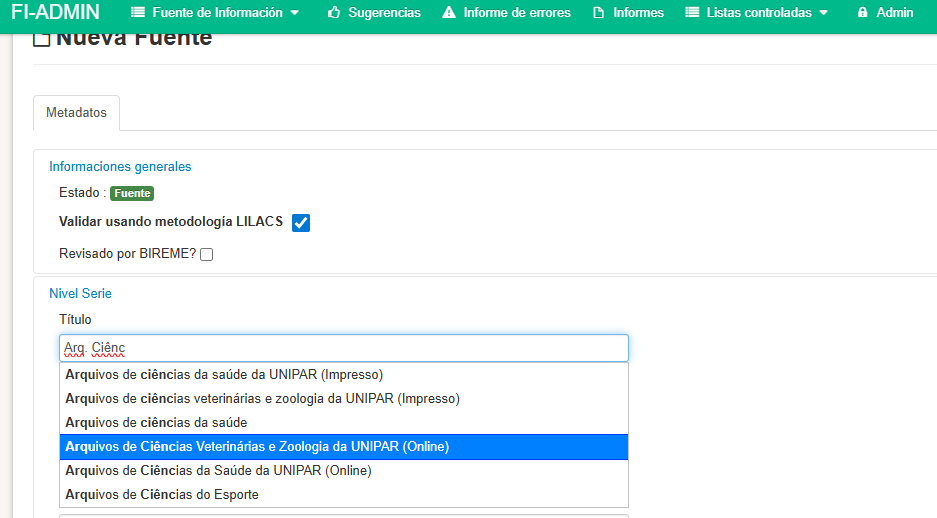
- Validar usando la metodología LILACS: llenado automático.
- Incluya la licencia Creative Commons.
- La fecha de publicación normalizada debe estar de acuerdo con la fecha de publicación. Después de completar los campos, se recomienda revisar. Haga clic en el campo punteado para obtener ayuda. Haga clic en Guardar.
Creación de la analítica
Pestaña Metadatos:
Ahora que ya creó el registro fuente, cree las analíticas haciendo clic en el botón del lado derecho de la pantalla + Crear Analítica.
- En la pestaña Metadatos, en el área de Nivel Serie, verifique el título de la revista, volumen, fascículo y año.
- En el área de Bases de datos, en el campo Indexado en, seleccione LILACS y otras bases en las que la revista esté indexada.
- Si la revista no está indexada en LILACS, no seleccione esa base.
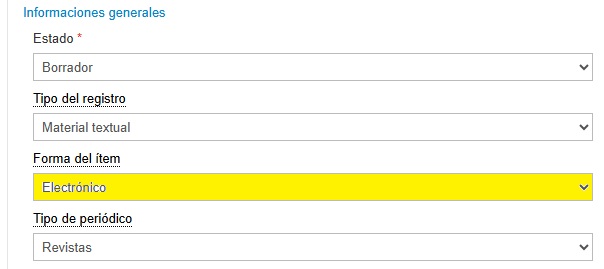
- En el área de Informaciones Generales, en el campo Forma del ítem, seleccione “electrónico”.
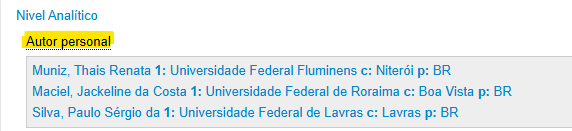
En el área de Nivel Analítico, en el campo Autor personal, haga clic en la casilla para abrir la pantalla de llenado.
En el campo Autor personal, el llenado de la afiliación es obligatorio únicamente para las analíticas de serie periódica, pero si se completa para otros tipos de documentos se deben seguir las mismas reglas.
1.a) Adoptar para el autor la institución a la cual pertenece y no la institución donde se realizó el trabajo, en el caso de que se citen ambas.
2.b) Registrar la institución y sus niveles jerárquicos en los niveles 1, 2 y 3. A partir del tercer nivel jerárquico, separarlos con un punto y un espacio.
Ejemplo:
Asistente de campo
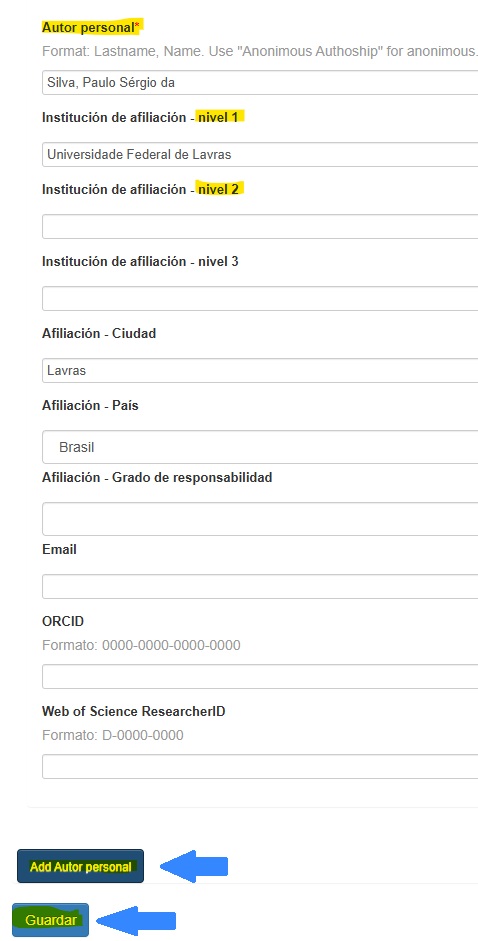
Obs: Siempre siga lo que está en el documento. Si el nombre de la institución aparece solo con la sigla, deberá registrarse con la sigla. Si el documento presenta la sigla y el nombre completo, la preferencia será registrar el nombre completo. Para incluir a los demás autores descritos en el documento, haga clic en “Agregar Autor personal”. Después de completar todos los datos de todos los autores mencionados en el documento, haga clic en Guardar.
Título:
Debe completarse en todos los idiomas presentes en el documento.

Se registra el título conforme a las reglas ortográficas del idioma correspondiente. En la mayoría de los casos, usar letras mayúsculas solamente al inicio de la frase, en siglas y en nombres propios, y todo lo demás en minúsculas.
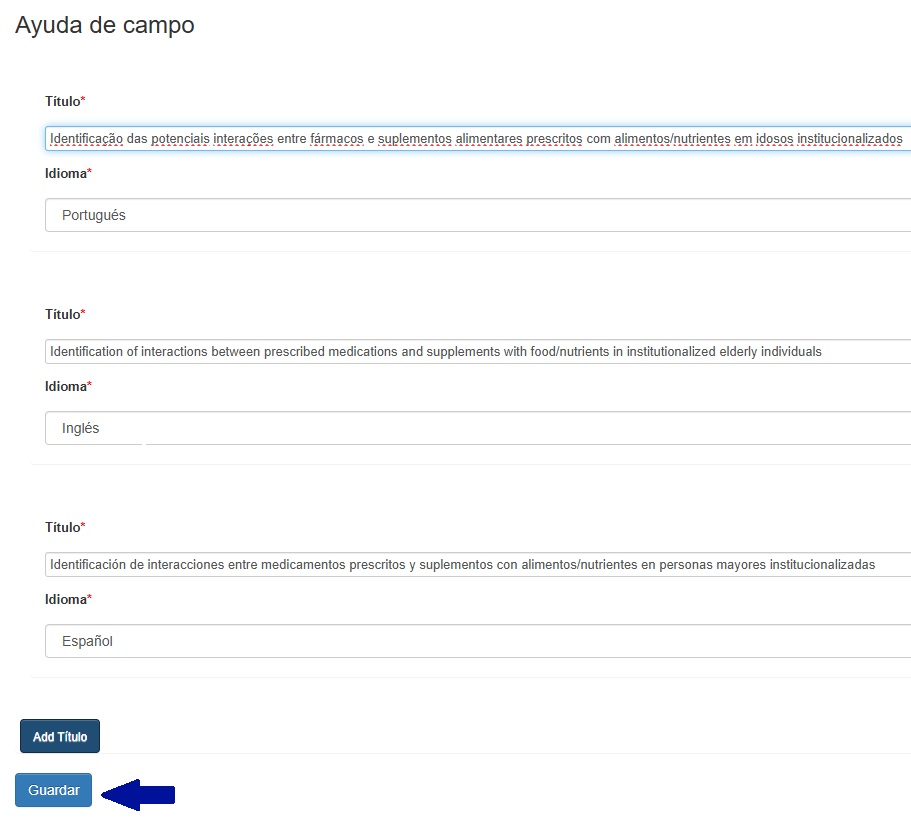
El campo Título traducido al inglés solo debe completarse si la traducción no figura en el documento (cuando el documentalista realiza la traducción del título).

El campo Páginas no es de llenado obligatorio si el campo “Texto completo” está completado.
En caso de registrar este dato, incluirlo en los subcampos “Número inicial” y “Número final”.
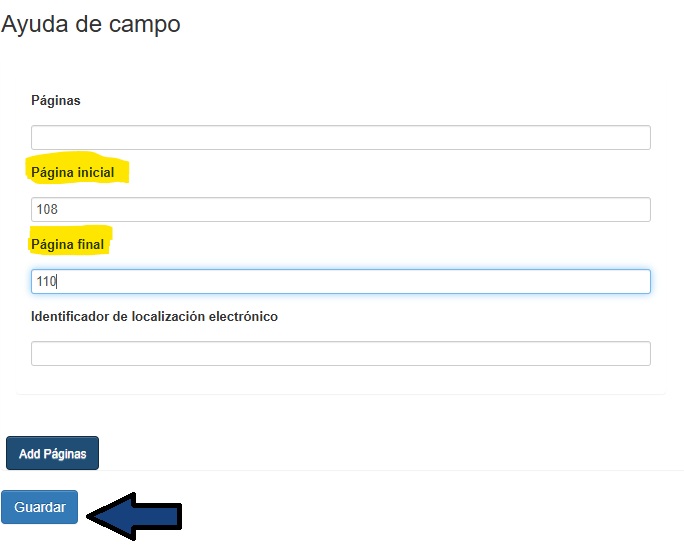
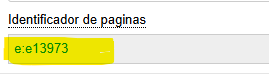
O bien, si el documento posee e-location (paginación electrónica), incluir en el subcampo “Identificador de localización electrónica”.
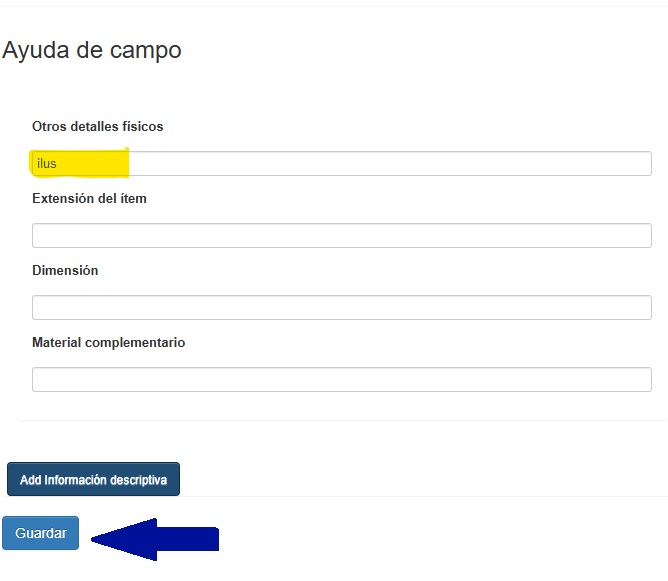
En el área de Informaciones Complementarias, en el campo Información descriptiva, informar en el subcampo “Otros detalles físicos” si el documento posee detalles como gráficos (graf), mapas (mapas), tablas (tab) e ilustraciones (ilus).

En caso de que el documento tenga más de una de las opciones, haga clic en “Agregar Información descriptiva”. Los demás campos no son obligatorios.
Haga clic en “Guardar”
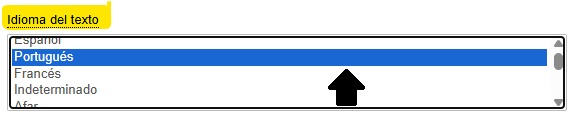
En el campo Idioma del texto, seleccione el idioma correspondiente al texto. En caso de que el documento tenga el PDF en más de un idioma, mantenga presionada la tecla “CTRL” para seleccionar los otros idiomas.
Número DOI
El DOI es un identificador persistente de objetos digitales y se utiliza para garantizar el acceso al documento, ya que es un código que no cambia con el paso del tiempo, a diferencia de las URL en portales.
Siempre que este dato esté presente, complete este campo.

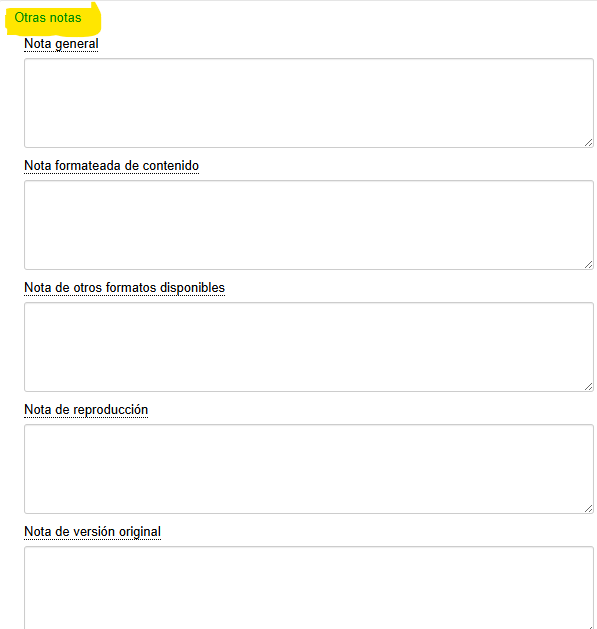
En el área de Otras notas, los campos “Nota general”, “Nota formateada de contenido”, “Nota de otros formatos disponibles”, “Nota de reproducción” y “Nota de versión original” son informaciones que complementan la descripción del documento. Haga clic en cada campo para obtener ayuda.
Obs: no son campos obligatorios; para el llenado de artículos científicos, complete los campos de “Notas” únicamente si es necesario.
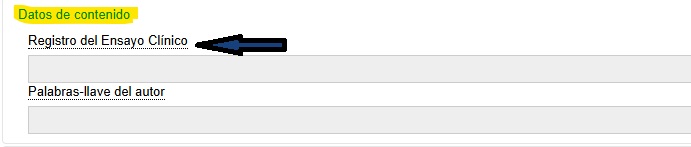
En el área de Datos del contenido, complete el campo Registro de Ensayo Clínico siempre que esté presente en el documento, ya que se refiere al número que provee evidencias de que la investigación realizada tiene confiabilidad.
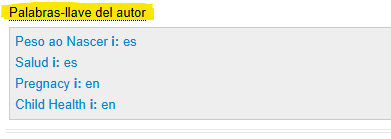
Registrar todas las palabras clave provistas en el documento y completarlas en todos los idiomas disponibles, incluso si coinciden con términos del DeCS.
Para cada nueva palabra clave, haga clic en “Agregar Palabras clave del autor”.
En el campo Resumen, si existen varios resúmenes, deben registrarse todos en la secuencia en que aparecen en el documento, haciendo clic en “Agregar Resumen”. Después de incluir todos los resúmenes, haga clic en Guardar.
Siempre que el resumen sea estructurado o sus secciones sean identificables, se debe adoptar la estructura dentro del registro bibliográfico, es decir, colocar en mayúsculas seguido de dos puntos cada una de las secciones del resumen. Ej:

Pestaña Indización
El llenado de los campos de indización debe guiarse por el Manual de Indización Metodología LILACS:
http://metodologia.lilacs.bvsalud.org/download/P/LILACS-4-ManualIndexacao-pt.pdf
Descriptores Primarios: Son términos extraídos del DeCS para representar el contenido temático principal de un documento, es decir, el foco del estudio.
Para identificar descriptores primarios se debe:
-
Realizar la lectura técnica observando las siguientes áreas: título y objetivo del estudio (párrafo antes de materiales y métodos).
-
Confirmar los descriptores primarios en las áreas de discusión y resultados del estudio.
-
Registrar los calificadores en continuación al descriptor.
-
Verificar las coordinaciones necesarias en la definición y notas de indización.
Para diferenciar los descriptores primarios de los secundarios, siempre hacer clic en la casilla de selección “¿Primario?”
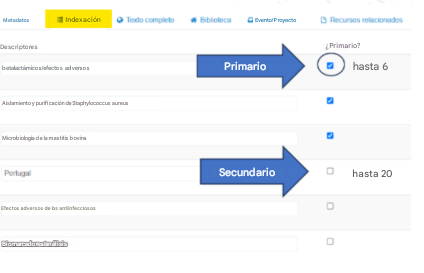
Descriptores secundarios: Son términos pertinentes, aunque menos significativos para la representación del contenido temático de un documento. Son descriptores usados para indizar asuntos que complementan o apoyan la comprensión del tema principal.
Para identificar descriptores secundarios se debe:
-
Leer las áreas de materiales y métodos (técnicas y equipos utilizados), así como discusión y resultados, para verificar si existen otras enfermedades, medicamentos, etc., que hayan sido mencionados y que influyan en el tema principal.
-
Comprobar si términos como “biopsia”, “prevalencia”, “enfermedad aguda”, “enfermedad crónica” están presentes en el documento, ya que deben indizarse como secundarios.
-
Verificar las coordinaciones necesarias en la definición y notas de indización.
Indice el Tipo de publicación solo cuando el formato del artículo justifique esa aplicación.
Para ello, consulte el descriptor correspondiente en el DeCS y lea atentamente su definición antes de aplicarlo.
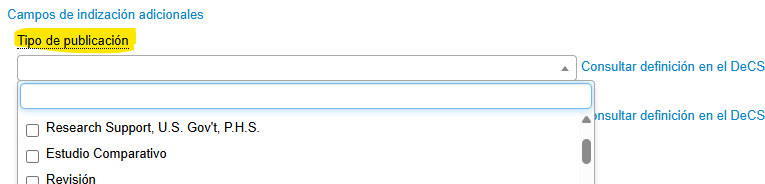
Algunas observaciones para el CC
No siempre el tipo de publicación está claramente indicado en el documento. Para identificarlo correctamente:
-
Lea cuidadosamente la sección de “Materiales y Métodos”.
-
Observe también la clasificación del artículo, generalmente ubicada en la parte superior derecha de la página, cerca del título o subtítulo.
-
En caso de duda, se recomienda el estudio previo de los principales diseños de estudio utilizados en el área de la salud.
A continuación, algunos ejemplos comunes:
- Ensayo clínico (o variaciones específicas):
Artículo original, de carácter prospectivo, que presenta la evaluación de la eficacia de una intervención terapéutica, como un medicamento o procedimiento. - Informe de caso:
Descripción clínica detallada de uno o pocos pacientes.
Ejemplo: Paciente de sexo femenino, 76 años, portadora de síndrome de QT largo congénito, diagnosticado en 1996… - Estudios de evaluación, revisiones sistemáticas, entre otros:
Verifique la estructura metodológica del artículo para diferenciar revisiones narrativas, integrativas, sistemáticas o metaanálisis.
No utilice el tipo de publicación “Artículo clásico” de forma rutinaria.
Este tipo está reservado para artículos republicados que representaron una contribución científica histórica o una innovación significativa, siendo, por lo tanto, raramente aplicable.
⚠️ Observación: Muchos documentalistas han atribuido incorrectamente esta clasificación a artículos científicos comunes, lo cual debe evitarse.
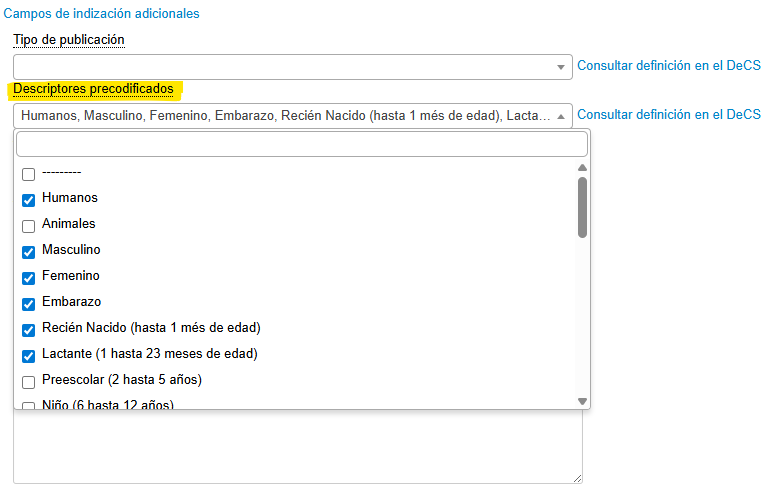
Los descriptores Precodificados son términos utilizados para la caracterización de los sujetos de investigación y permiten la recuperación de documentos a través de esos límites/filtros.
Para mejorar la lectura técnica, lea las siguientes áreas: materiales y métodos, tablas y gráficos. Utilice la función de búsqueda en el documento (Control + F o Control + L) con términos como: “años”, “femenino”, “masculino”, “edad”, “sexo” y sus variantes en otros idiomas.
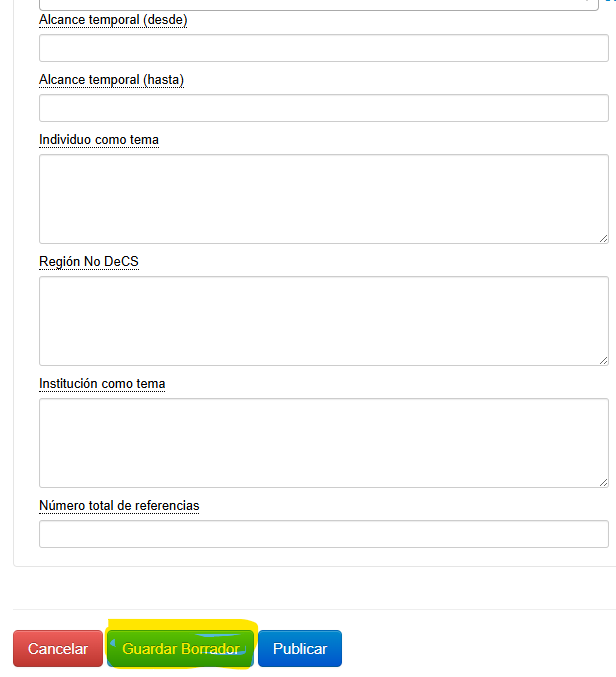
Los campos abajo generalmente permanecen en blanco, no son de llenado obligatorio. En caso de duda, siga siempre el procedimiento ya mencionado, haga clic en el campo deseado para obtener ayuda. Después de completar todos los campos, haga clic en Guardar borrador.
Texto completo
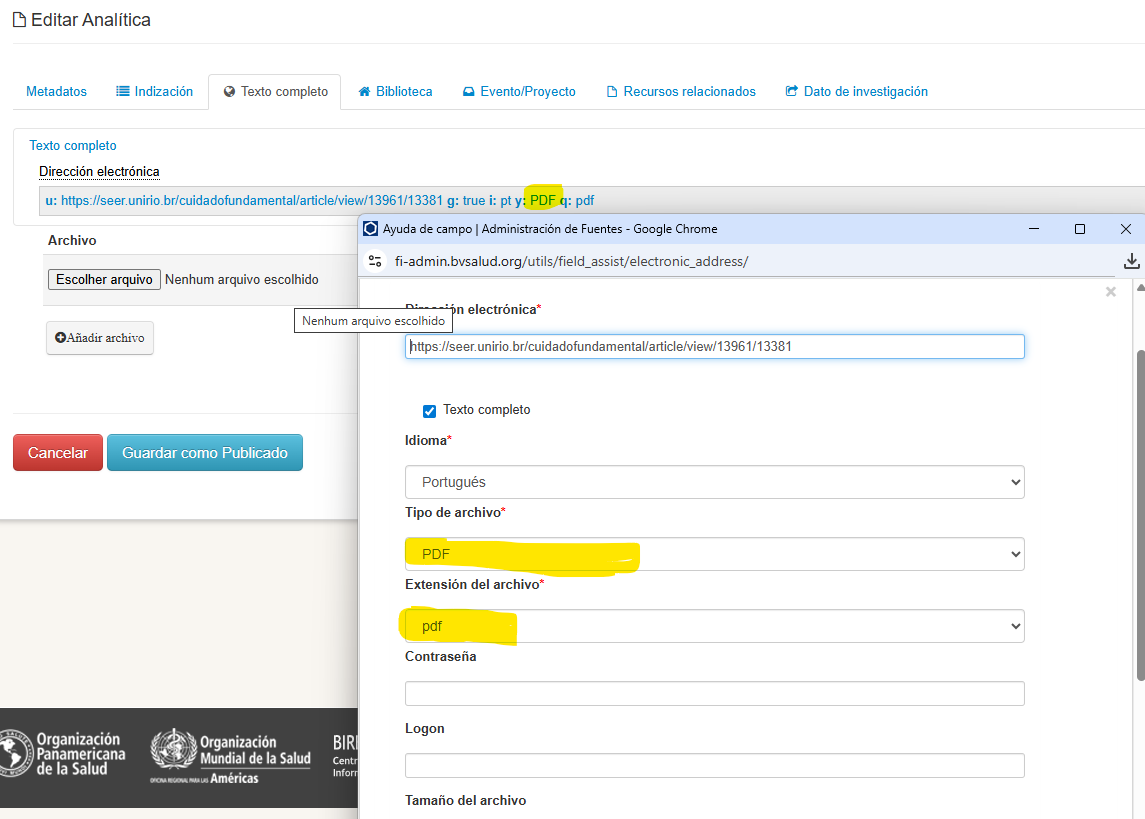
Incluir el enlace de acceso al texto completo en el campo Dirección electrónica y seleccionar Texto completo, eligiendo el idioma según el documento.
Los tipos de archivo y extensiones más utilizados son PDF o HTML. Entonces, cuando su campo sea:
-
Tipo de archivo “PDF”, la Extensión de archivo será “PDF”
-
Tipo de archivo“HTML ESTÁTICO”, la Extensión de archivo será “HTML”
Los demás subcampos permanecen en blanco.
Siempre abra la dirección electrónica para confirmar que funciona y verificar que los datos descritos coincidan con el documento original.
Haga clic en “Guardar”.
Biblioteca
En la pestaña Biblioteca los campos se completan con información para uso interno de la institución y de la coordinación de la base de datos.
En el campo “Localización del documento”, incluya la información de la ubicación física del documento, como el número de clasificación en su acervo.
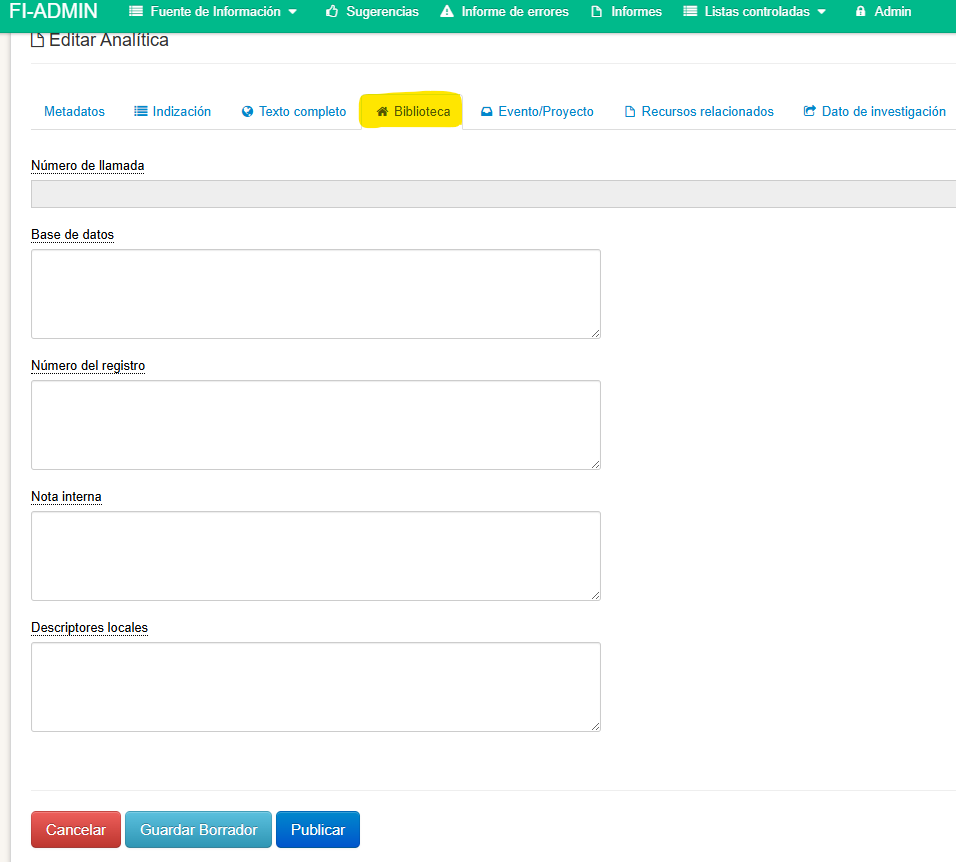
En “Base de datos” deberá completar este campo solo si el coordinador de la base a la que contribuye lo solicita.
Esto ocurre cuando es necesario definir colecciones específicas dentro de una base general.
Ejemplo: en la base de datos de la BVS Secretaría Municipal de Salud de São Paulo, las colecciones están separadas en Acervo y Producción Científica, y también por institución. En ese caso, el llenado de este campo se hace así:
-
AHM-Acervo
-
AHM-Producción
-
CACHOEIRINHA-Acervo
-
CACHOEIRINHA-Producción
Verifique con su coordinador si es necesario algún llenado específico para este campo.
Los campos “Tomo” y “Nota Interna” también son de uso local y no requieren explicaciones adicionales.
El campo “Descriptores locales” es utilizado por la coordinación de la base para incluir descriptores que la red o la institución utilizan.
Ejemplo:
La BVS Psicología utiliza la Terminología en Psicología para complementar la indización realizada con el DeCS. En esos casos, los descriptores se incluyen en este campo.
También se incluyen en este campo categorizaciones provenientes de taxonomías.
Ejemplo:
En la Bibliografía del SUS, la taxonomía del SUS se incluye en este campo para generar los clusters que están presentes en su interfaz de búsqueda.
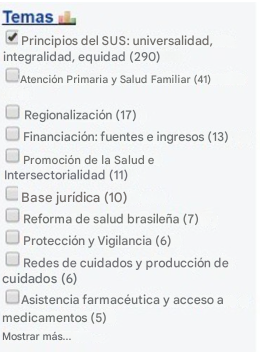
Importante: estos campos solo se presentan para las instituciones que los incluyeron o para instituciones que forman parte de esa red. Si este campo ya está completo, no modificar los datos, solamente incluir lo que usted necesite, ya que la edición accidental o la eliminación de cualquier dato de estos campos perjudicará el resultado ya preconfigurado en la BVS o en el portal que lo creó.
Eventos/Proyectos
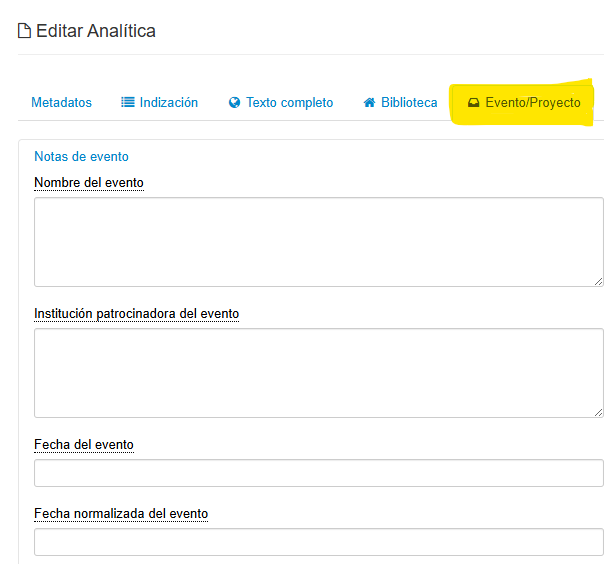
En la pestaña eventos/proyectos, se recomienda hacer clic en los campos de ayuda y completar la información de acuerdo con el documento cuando se trate de un evento o proyecto.
Estos campos deben completarse siempre que el dato esté presente en el documento.
Después de finalizar el registro, revise los datos y guárdelo como borrador o publique.
Para crear una nueva analítica, haga clic en el registro fuente y luego en + crear analítica, y siga el mismo procedimiento para la creación de la analítica.
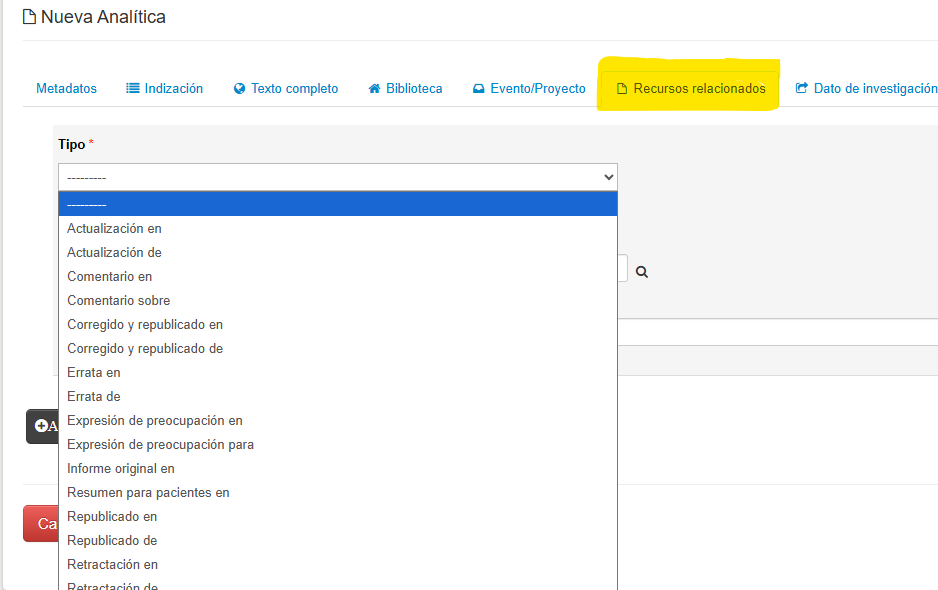
Recursos relacionados
Para más información, consulte la Nota Técnica 01/21 – Tratamiento de errata, retractación, comentarios o carta.