
Creación del registro fuente para Revista (serie periódica)
1.Verifique si el registro ya existe
Antes de crear un nuevo registro fuente, es importante comprobar si la revista y el volumen ya están registrados en el sistema para evitar duplicidad de registros fuente.
Pasos para la búsqueda:
-
Vaya a la pestaña Todos los registros.
-
Escriba o pegue el título abreviado de la revista seguido del volumen y número del fascículo.
-
Ejemplo: Rev. bras. med. fam. comunidade; 10 (35), 2015
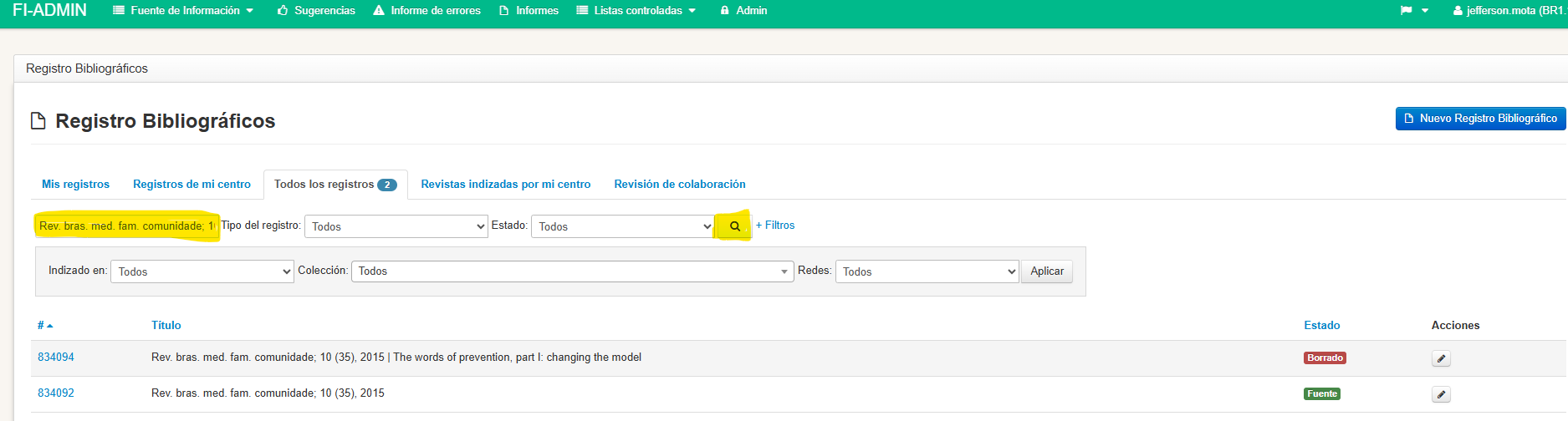
Si el registro ya existe, usted verá:
-
El registro fuente
-
Y posiblemente registros analíticos ya ingresados.
✅ En este caso, haga clic en + Crear analítica para incluir el nuevo artículo (registro analítico).
2. Creando un nuevo registro fuente
Si el registro fuente no está ingresado, siga los pasos a continuación:
-
Haga clic en Nuevo registro bibliográfico.
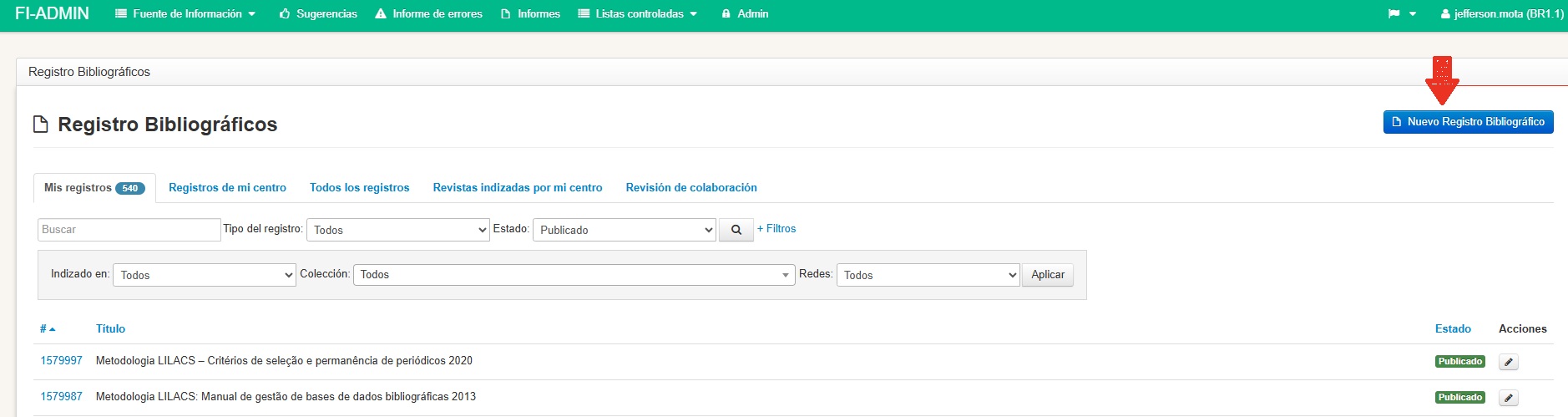
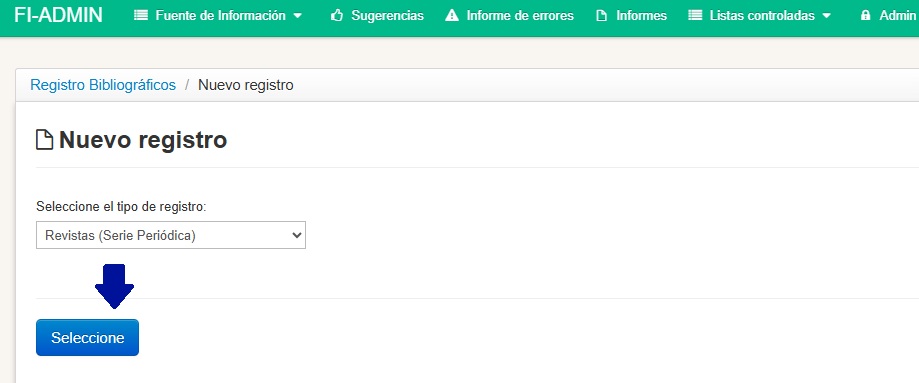
- En la pantalla de creación, verifique que el tipo de documento esté como Revistas (Serie Periódica).
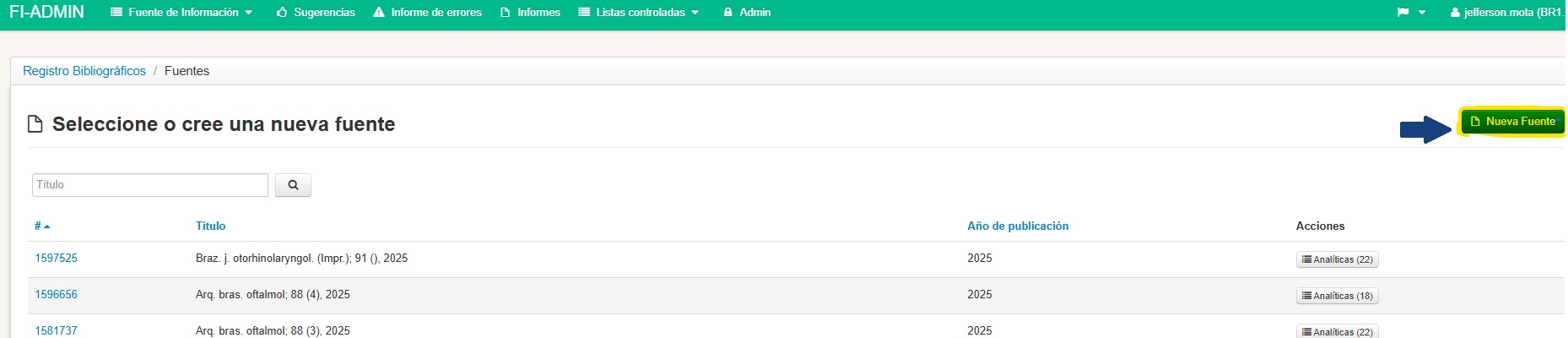
- En la pantalla Seleccione o cree una nueva fuente, haga clic en Nueva Fuente.
Pestaña Metadatos:
📌 Información general:
Validar usando la metodología LILACS: mantener la selección de llenado automático.
📌 Nivel Serie
Título: comience a escribir el título de la revista y seleccione la opción correspondiente.
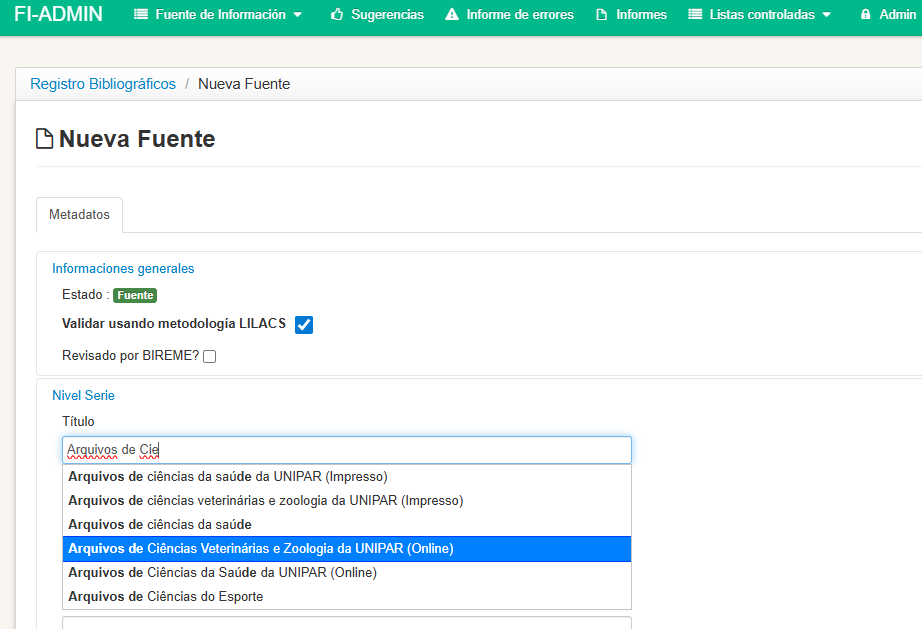
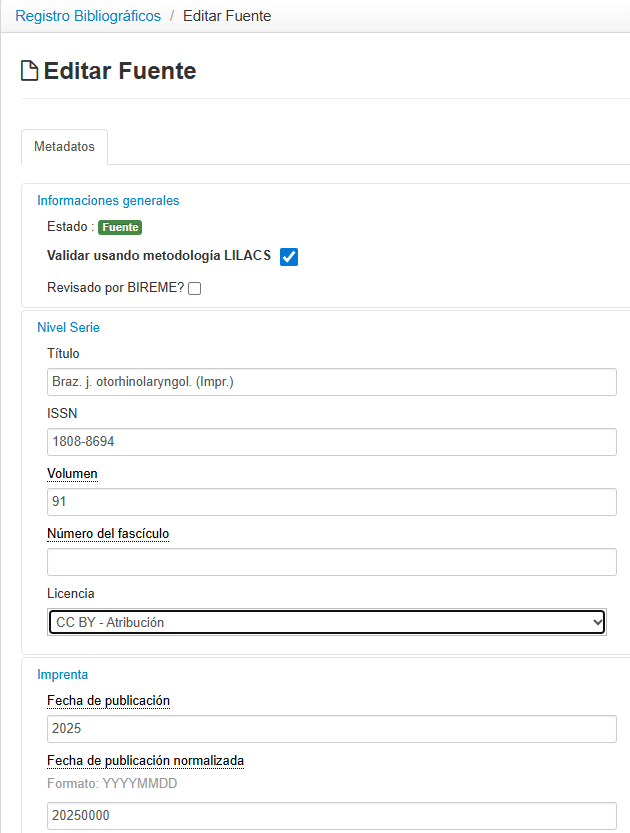
ISSN: se completará automáticamente, pero siempre confirme el número correcto en el documento en descripción.
Los datos de ambos campos son normalizados conforme al portal ISSN.
Volumen y número del fascículo: generalmente, las revistas en flujo continuo de publicación presentan solamente el dato del volumen.
Licencia: completar de acuerdo con la licencia Creative Commons indicada en la revista.
📌Imprenta
Fecha de publicación: completar conforme lo informado en el fascículo, pero utilizar las abreviaturas según lo indicado en el manual de descripción bibliográfica de LILACS.
Fecha de publicación normalizada: de acuerdo con el formato estandarizado ISO. Existe un control de consistencia que verifica si el llenado corresponde con la fecha de publicación.
Haga clic en el botón Guardar Borrador o Publicar, según su conveniencia.
Ahora que ya creó el registro fuente, cree las analíticas haciendo clic en el botón en el lado derecho de la pantalla + Crear Analítica.
Creación del registro de la analítica (artículo de revista)
Pestaña Metadatos:
📌 Nivel Serie
-
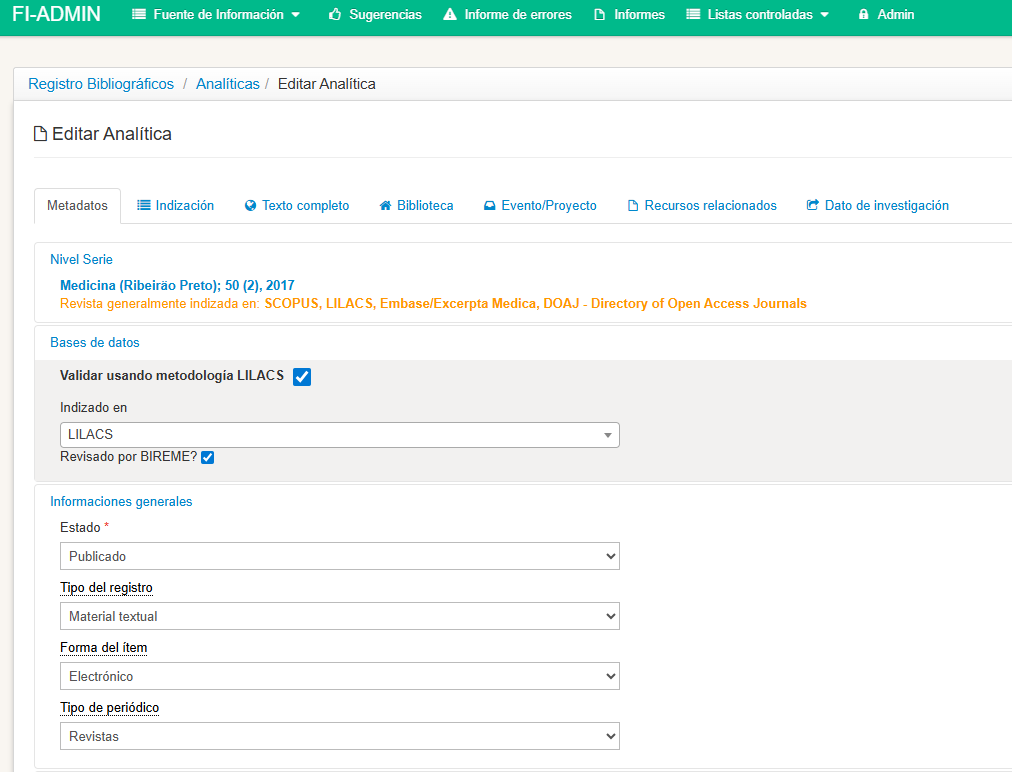
Título de la revista: se completará automáticamente.
-
Volumen, número, año: deben ser verificados y completados, si es necesario.
📌 Base de datos
-
Indexado en: marque LILACS solamente si la revista está indexada en la base.
📌 Información General
- Forma del ítem: seleccione “Electrónico”.
- Este campo debe ser completado porque es obligatorio poner a disposición el texto completo del artículo en la pestaña Texto completo.
📌 Nivel Analítico
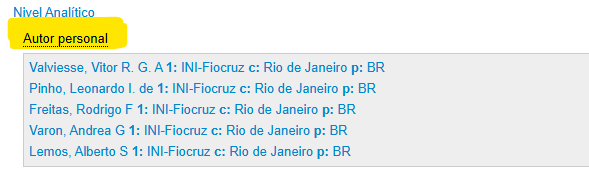
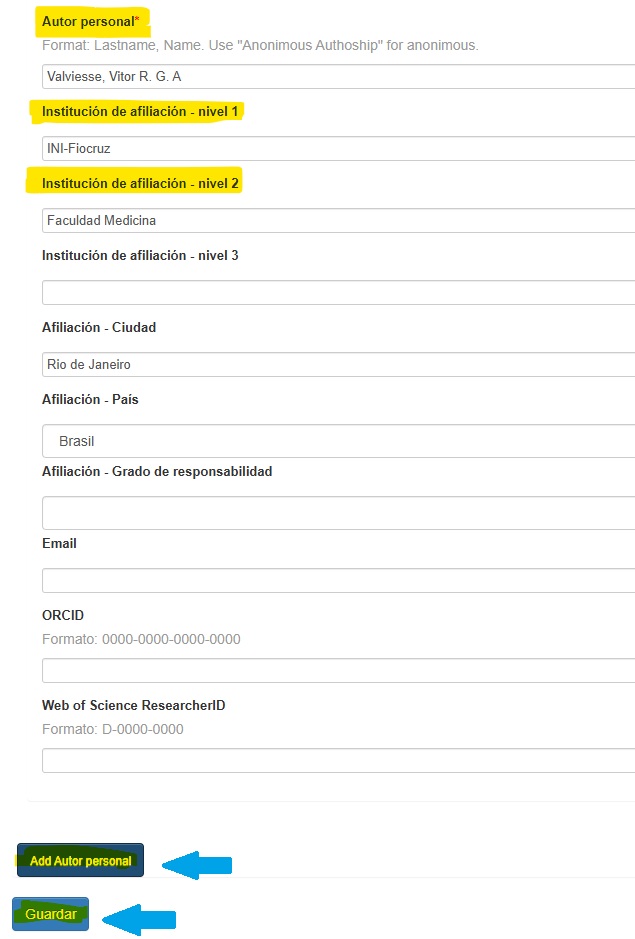
- Haga clic en la casilla de Autor personal para abrir el formulario.
- La afiliación institucional es obligatoria para artículos de revistas.
📌 Reglas para el registro de la afiliación institucional
- a) Use la institución a la cual pertenece el autor, y no la que financió o acogió la investigación.
2. b) Registre los niveles jerárquicos de la institución en los campos apropiados:
-
Nivel 1, 2 y 3: unidades administrativas.
-
A partir del nivel 4, use punto y espacio (Ej: Departamento de Epidemiología. Facultad de Salud Pública)
Si la afiliación aparece en el documento solo con la sigla, registre la sigla.
Si aparece con el nombre completo, dé preferencia al nombre completo.
Si el artículo no presenta la afiliación institucional, complete con el código s.af, que significa sin afiliación.
- Para añadir más autores, haga clic en “Add Autor personal”.
- Después de insertar todos los autores, haga clic en Grabar.
Asistente de campo
Título:
- Complete el título del artículo en todos los idiomas presentes en el documento.
- Use las reglas ortográficas del idioma correspondiente.
- No escriba todo en mayúsculas (excepto siglas y nombres propios).

Asistente de campo
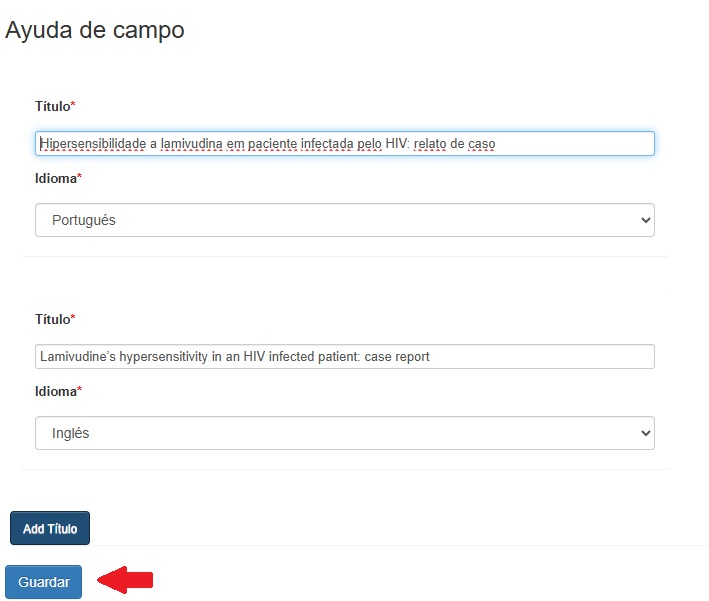
📌 Título traducido al inglés
Sólo debe completarse si no está en el documento (traducción realizada por el documentalista).

📌 Identificador de páginas:
- El campo no es obligatorio si en la pestaña Texto completo ya existe un enlace o un archivo PDF adjunto.
- En caso de completarlo, debe registrar: Número inicial Y Número final
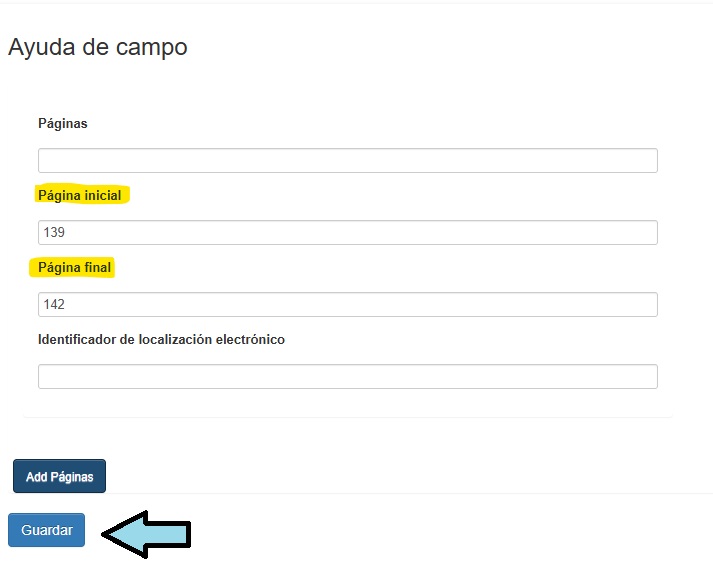
Si hay paginación electrónica (e-location), use el campo Identificador de localización electrónica.

📌Información complementaria
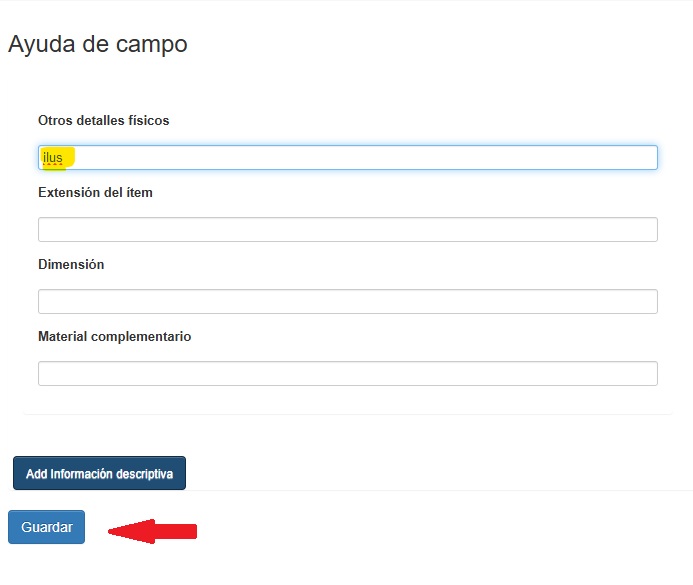
Información descriptiva:
Informar en el subcampo Otros detalles físicos si el documento posee elementos como gráficos (graf), mapas (mapas), tablas (tab) e ilustraciones (ilus).

Si hay más de uno, haga clic en “Agregar Información descriptiva”.
Haga clic en «Guardar».
Idioma del texto:
Seleccione el idioma correspondiente al texto; en caso de que el documento tenga el PDF en más de un idioma, mantenga presionada la tecla «CTRL» para seleccionar los otros idiomas.

Número DOI:
- Complete este campo siempre que el artículo tenga DOI.
El DOI es un identificador persistente y facilita el acceso seguro al documento.

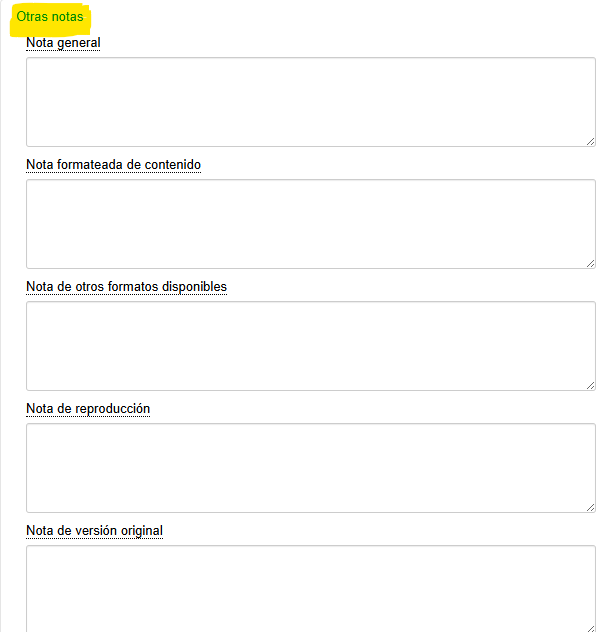
📌Otras notas
Los campos Nota general, Nota de contenido formateado, Nota de disponibilidad en formato físico adicional, Nota de reproducción y Nota de versión original son informaciones que complementan la descripción del documento. Haga clic en cada campo para obtener ayuda.
Obs.: no son campos obligatorios; para el llenado de artículos científicos, complete los campos de “Notas” solamente si es necesario.
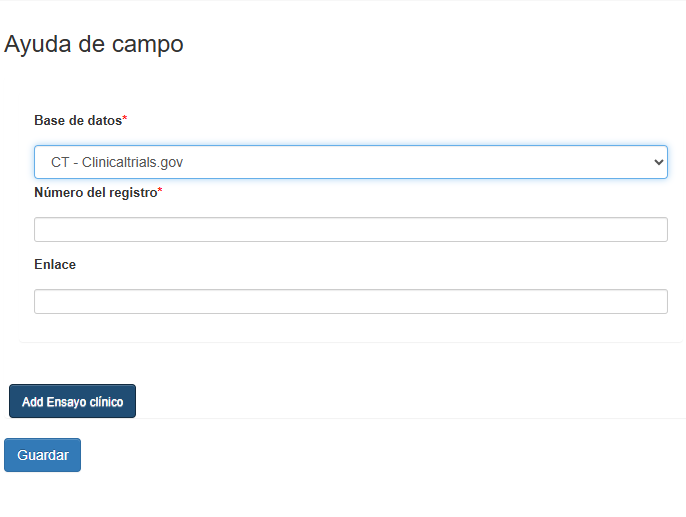
📌Datos del contenido
Nombre del registro de ensayo clínico:
Complete este campo siempre que esté presente en el documento, ya que provee datos para verificar la transparencia y confiabilidad de la investigación realizada.
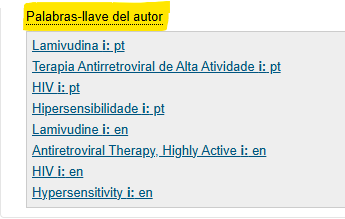
Palabras clave del autor:
- Registre todas las palabras clave proporcionadas en el artículo.
- Complete en todos los idiomas disponibles, incluso si coinciden con términos del DeCS.
- Para cada nueva palabra clave, haga clic en “Add Palabras clave del autor”.
Resumen:
- Complete todos los resúmenes tal como aparecen en el documento.
- Haga clic en “Add Resumen” para cada idioma disponible.
- Si el resumen es estructurado, adopte la misma estructura en el sistema:
- Ejemplo: OBJETIVO: Evaluar… MÉTODOS: Se realizó… RESULTADOS: Se obtuvieron…
- Consejo: mantenga abierto el bloc de notas para editar el resumen y eliminar caracteres ocultos y saltos de línea con la tecla «Enter».

Pestaña Indexación
El llenado de los campos de indexación debe guiarse por el documento: Metodología LILACS – Manual de Indexación de Documentos para Bases de Datos Bibliográficas con el uso del vocabulario controlado DeCS.
💡 Consejo:
-
Asista al curso introductorio sobre indexación de documentos con la metodología LILACS.
-
Realice el curso avanzado de indexación de documentos en salud.
Algunos conceptos introductorios:
Descriptores Primarios:
Representan el foco principal del estudio.
Cómo identificarlos:
-
Lea con atención el título y el objetivo (generalmente en el último párrafo de la introducción, antes de materiales y métodos).
-
Confirme en las secciones de resultados y discusión.
-
Use el DeCS para buscar el término. Verifique la definición en la Nota de Alcance, analice la jerarquía para comprender el concepto y busque términos más específicos. Lea también la Nota de Indexación para instrucciones y reglas de la Metodología LILACS, como la coordinación de descriptores.
-
Marque la opción “¿Primario?” al seleccionar el descriptor.
-
Añada calificadores (si corresponde), de acuerdo con las notas de indexación del DeCS.
⚠️ Recuerde: no todo descriptor necesita calificador — utilícelo solo si está previsto.
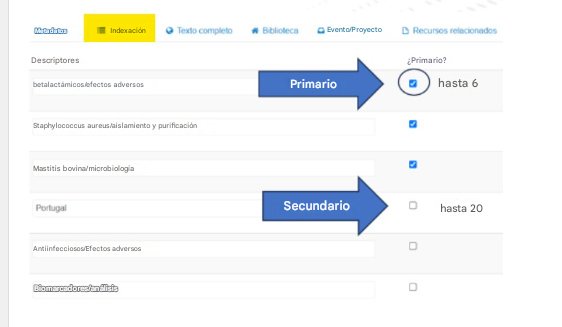
Descriptores Secundarios:
Son términos pertinentes, pero menos significativos para representar el contenido temático de un documento. Se utilizan para indexar asuntos que complementan o apoyan la comprensión del tema principal.
Cómo identificarlos:
-
Lea las secciones de materiales y métodos, tablas, gráficos y discusión.
-
Extraiga conceptos relevantes para la indexación:
- Revise materiales y métodos (diseño del estudio, técnicas y equipos utilizados), discusión y resultados para verificar si hay otras enfermedades, medicamentos, etc. que hayan sido discutidos y que influyan en el tema principal.
-
Compruebe si términos como “biopsia”, “prevalencia”, “enfermedad aguda”, “enfermedad crónica” están presentes en el documento, ya que deben indexarse como secundarios.
-
Revise las coordinaciones necesarias en la definición y notas de indexación.
-
Evalúe elementos que influyen o contextualizan el estudio principal.
Tipo de Publicación:
Aplique Tipo de publicación únicamente si el formato del artículo requiere su aplicación.
Para ello, consulte el descriptor DeCS correspondiente y lea con atención la definición del descriptor antes de utilizarlo.
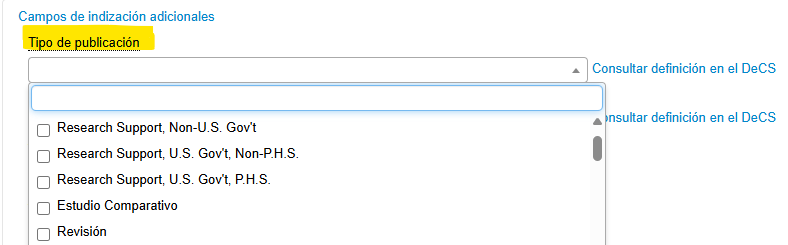
Importante:
A veces el tipo de publicación no está muy evidente. Realice una lectura más profunda del área de materiales y métodos y de la clasificación de los artículos (esquina superior derecha, al lado o encima del título) para identificarlo, y estudie sobre los diseños de estudio más comunes en el área de la salud:
-
Ensayo clínico o específicos: artículo original prospectivo en el cual se divulga la evaluación de la eficacia de un fármaco o una técnica.
-
Reporte de caso: narración de uno o pocos pacientes. Ejemplo: Paciente de sexo femenino, de 76 años de edad, portadora de síndrome de QT largo congénito diagnosticado en 1996…
-
Estudios de evaluación, Revisión sistemática, etc.
⚠️ No use “Artículo clásico” rutinariamente: es un artículo republicado, que marca un cambio científico importante, por lo tanto es muy raro que sea seleccionado. (Los documentalistas lo han atribuido erróneamente, confundiéndolo con un artículo científico común).
Descriptores Precodificados:
Términos utilizados para la caracterización de los sujetos de la investigación y que permiten la búsqueda mediante estos límites/filtros.
Cómo localizar:
-
Lea las secciones de materiales y métodos, tablas, gráficos.
-
Use la búsqueda (Ctrl + F o Ctrl + L) con términos como:
“años”, “edad”, “sexo”, “femenino”, “masculino” en el idioma del texto. -
Indexe con los términos apropiados del DeCS (Ej.: “Adulto”, “Sexo femenino”).
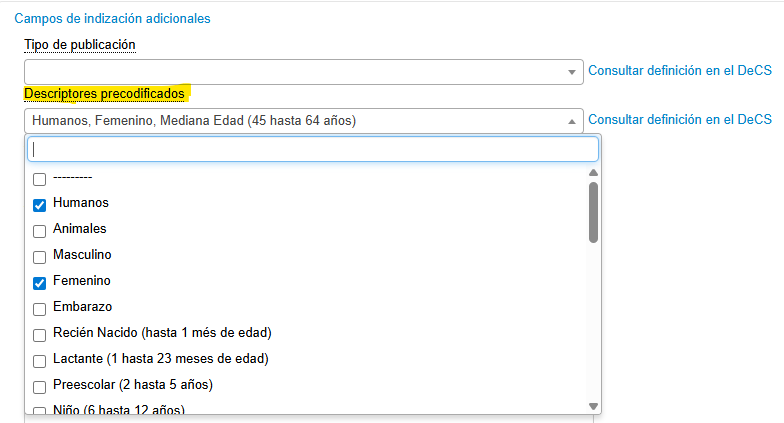
Campos completados con menor frecuencia:
Alcance temporal (desde) y (hasta): se completa para artículos históricos, biográficos o que incluyan la vigencia de un plan o programa.
Individuo como tema: se completa con el nombre de la persona biografiada.
Región no DeCS: se completa cuando una región geográfica es pertinente para la discusión del tema. Generalmente en artículos que destacan aspectos de determinantes sociales, culturales y ambientales. Muy utilizado en temas como Salud Indígena, Programas de salud, etc.
Institución como tema: se completa con el nombre de la institución cuando se trata de un artículo histórico o de una conmemoración institucional.
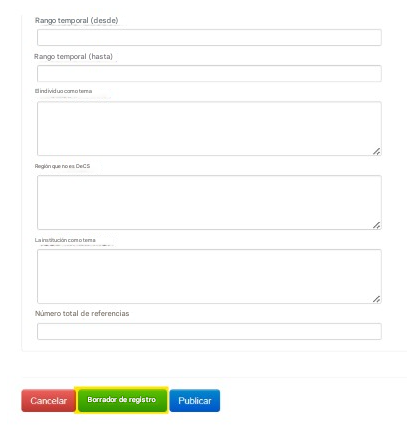
Después de completar todos los campos, haga clic en el botón Guardar borrador o Publicar, según su conveniencia.
Pestaña Texto completo
- Incluir el enlace de acceso
📌 Texto completo
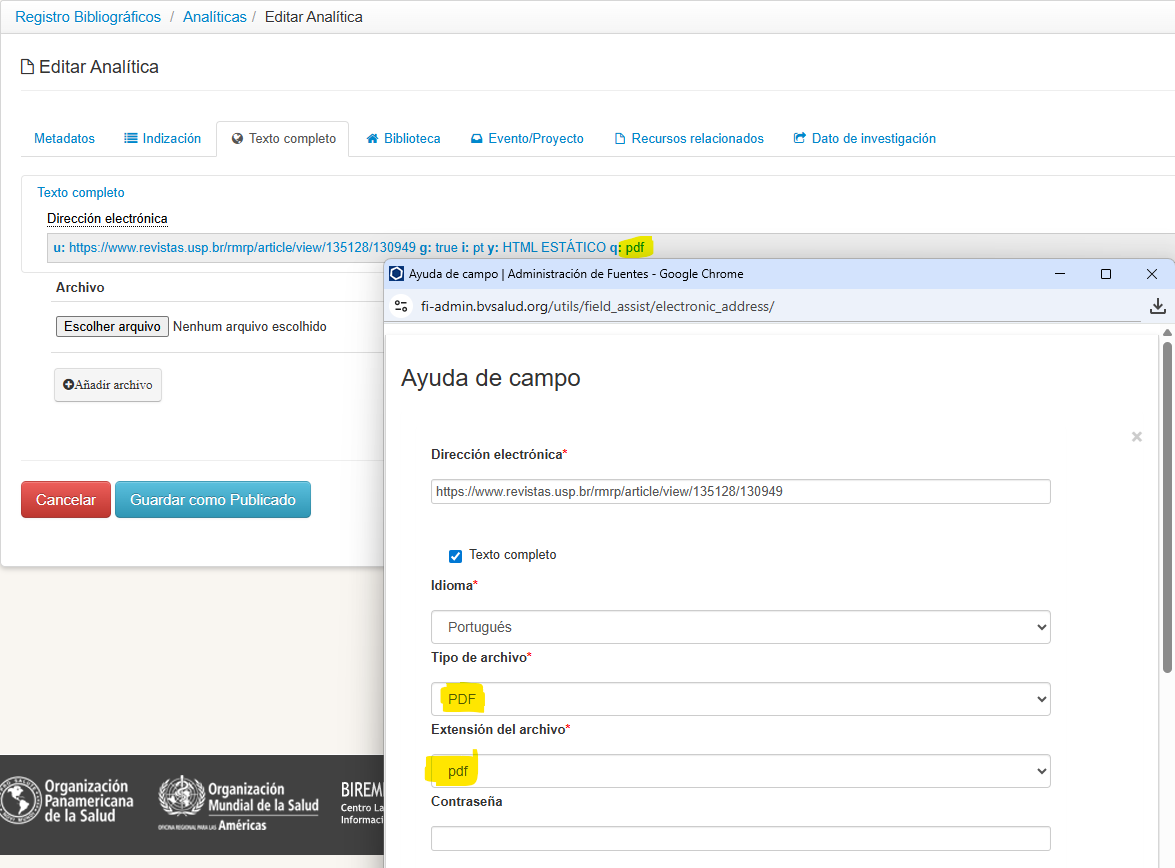
Complete los campos utilizando el asistente de campo de la siguiente manera:
-
Dirección electrónica: copie y pegue el enlace directo a la fuente primaria del texto completo (sitio propio de la revista o repositorio institucional).
-
Seleccione “Texto completo” si el enlace remite al contenido del artículo.
-
Idioma del texto: elija el/los idioma(s) conforme al documento.
Los tipos de archivo y extensiones más utilizados son PDF o HTML. Entonces, cuando su campo sea:
-
Tipo de archivo “PDF”, la Extensión de archivo será “PDF”.
-
Tipo de archivo “HTML ESTÁTICO”, la Extensión de archivo será “HTML”.
Los demás subcampos se dejan en blanco.
Si existe la versión del texto completo en otro idioma, haga clic en el botón Agregar Dirección electrónica y repita el proceso seleccionando el idioma correspondiente al texto completo enlazado.
Siempre pruebe el enlace para garantizar que esté funcionando correctamente y verifique los datos descritos de acuerdo con el documento original.
Haga clic en “Guardar”.
Pestaña Biblioteca
Esta pestaña contiene información interna, utilizada por las bibliotecas y por las coordinaciones de las bases.
Localización del documento: indique dónde se puede encontrar físicamente el documento (en caso de que exista), como número de clasificación o sector de la biblioteca.
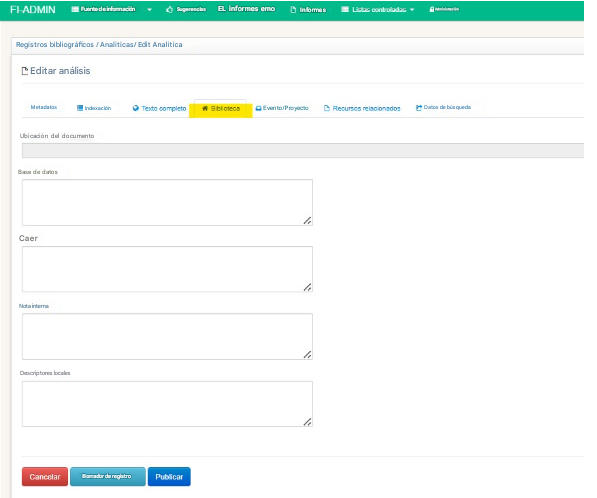
Base de datos: complete únicamente si es solicitado por el coordinador de la base. Se utiliza para separar colecciones dentro de una base de datos.
Ejemplo de uso:
AHM-Acervo
CACHOEIRINHA Producción
Tomo / Nota interna: campos de uso local, para control interno de las bibliotecas.
Descriptores locales: utilizados por redes específicas (como BVS Psicología o SUS) para añadir vocabularios propios.
Ejemplo: inclusión de términos de la Terminología en Psicología o de la Taxonomía del SUS.
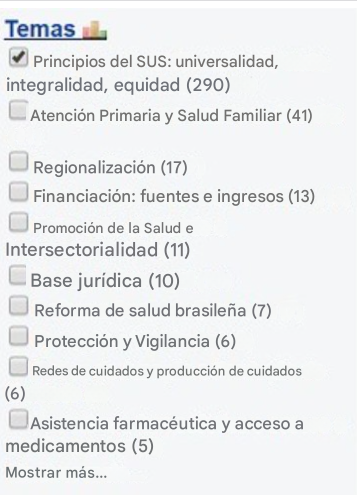
⚠️ Si ya existen datos en este campo, no los elimine — solo agregue lo que sea necesario.
El campo “Descriptores locales” es utilizado por la coordinación de la base para la inclusión de descriptores que la red o la institución emplea.
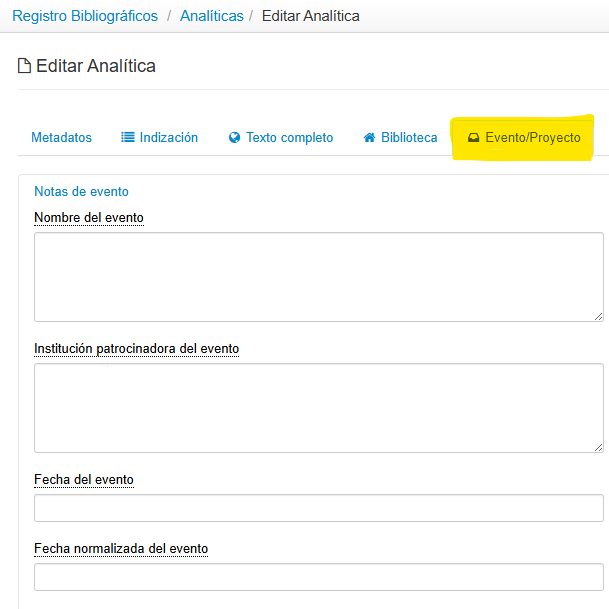
Pestaña Eventos/Proyectos
Si el documento es resultado de un evento o proyecto, utilice esta pestaña:
-
Complete según la información encontrada en el propio artículo.
-
Utilice los botones de ayuda de cada campo, si es necesario.
Pestaña Recursos Relacionados
Cuando un artículo es retractado, comentado u otro caso, es necesario realizar la vinculación con el artículo o documento generado.
Tipo: aclara el tipo de relación entre los documentos.
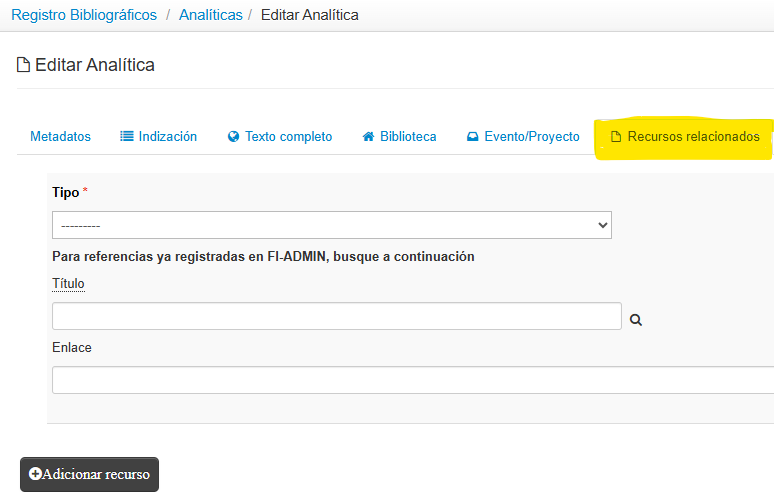
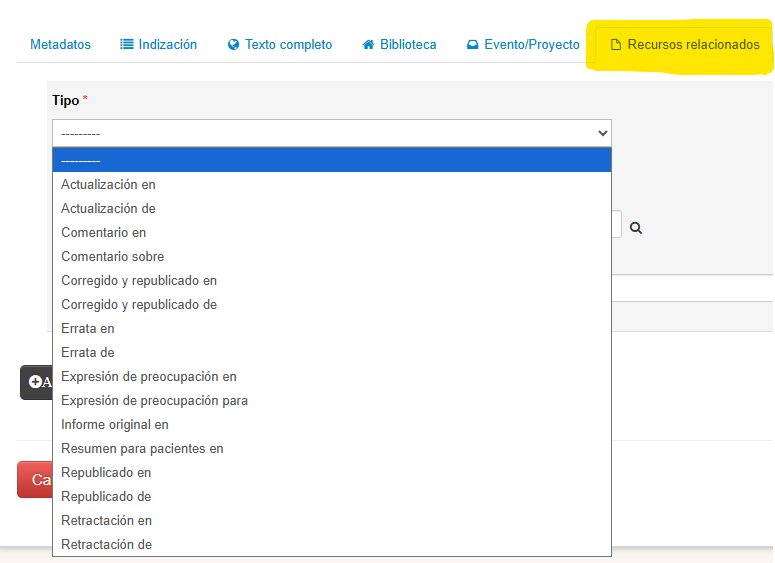
Título del artículo o documento relacionado. Haga clic en el ícono de lupa para vincular con el registro preexistente en el sistema FI-Admin.
En caso de que no exista, escriba el título e incluya el enlace al texto completo en el campo Link.
Para más información, consulte la Nota Técnica01/21 – Tratamiento de errata, retracción, comentarios o carta.
Pestaña Datos de investigación
Cuando un artículo presenta el enlace del repositorio donde se depositaron los datos de la investigación, es necesario completar los siguientes campos:
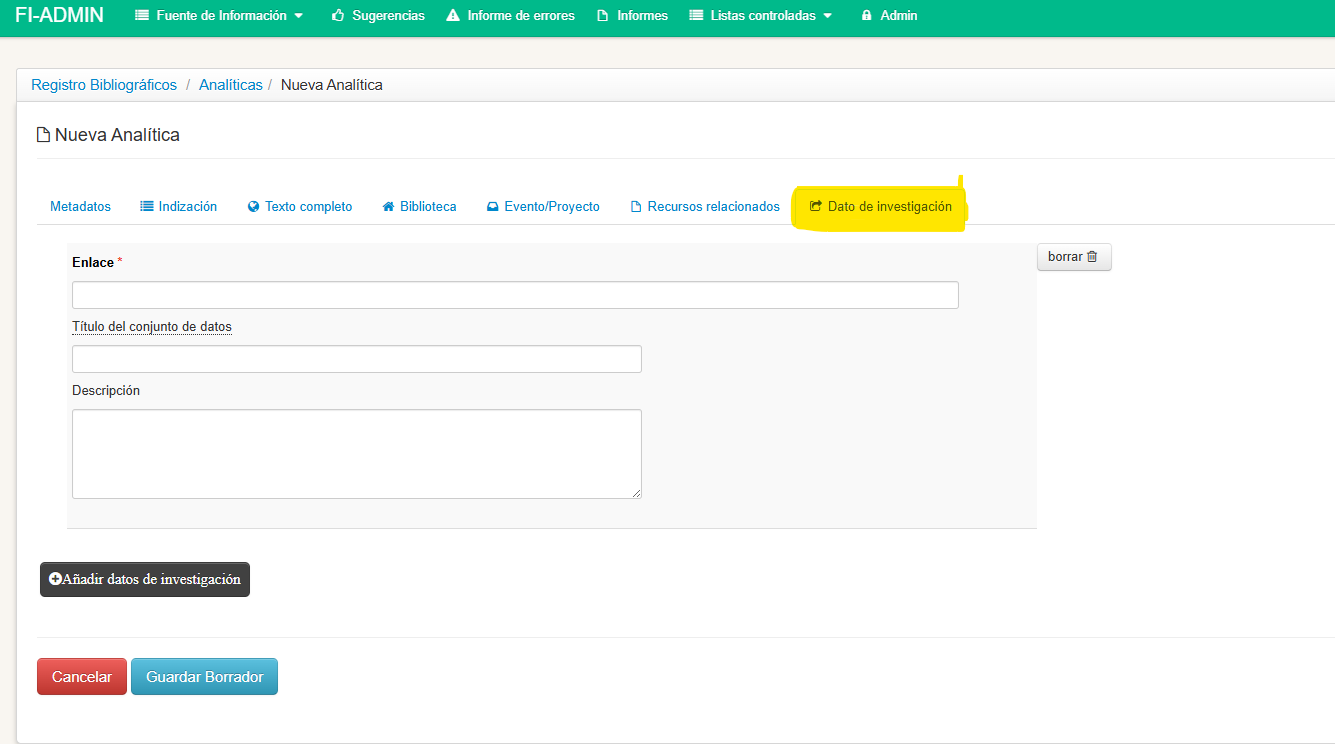
Enlace de acceso a los datos de investigación
Título del conjunto de datos: complete según el título utilizado en el repositorio de datos de investigación.
Descripción: complete con los tipos de datos de investigación y archivos depositados.
Finalización
Después de completar todas las pestañas:
- Revise os datos con atención.
- Haga clic en Guardar como borrador para revisión posterior.
- O, si tiene permiso, haga clic en Publicar.
Para añadir nuevos artículos de la misma revista, localice el registro fuente y haga clic nuevamente en + Crear analítica.